

Emitir una factura CFDI
Qué configurar antes de tu primer CFDI, cómo crear una factura desde una orden de venta o por su cuenta, qué bloquea un timbrado y qué obtienes una vez timbrada.
Control Total emite CFDI mexicanos: arma el documento, lo envía al proveedor fiscal para timbrarlo y conserva lo que regresa. Esta guía recorre el flujo completo, desde la configuración que haces una sola vez hasta el XML y el PDF que le entregas al cliente.
La facturación fiscal tiene que estar disponible para tu equipo. Se necesitan dos cosas: que el módulo Facturación esté activado desde los Complementos de tu equipo, y que el País operativo del equipo, en Configuración → Información general, sea México, con el paquete fiscal mexicano instalado en la instalación. Sin ambas no existe la pestaña Facturación en la configuración ni la pantalla de facturas. Si no estás seguro, busca Facturas fiscales en el menú: si no está la entrada, no está el módulo.
Una cosa más antes de empezar. Lo que lleva un CFDI lo deciden el SAT y el proveedor fiscal, no Control Total. Control Total rechaza lo que sabe que el proveedor va a rechazar, y te muestra la respuesta del proveedor cuando sí rechaza algo; nunca promete que un documento vaya a ser aceptado.
Antes de la primera factura
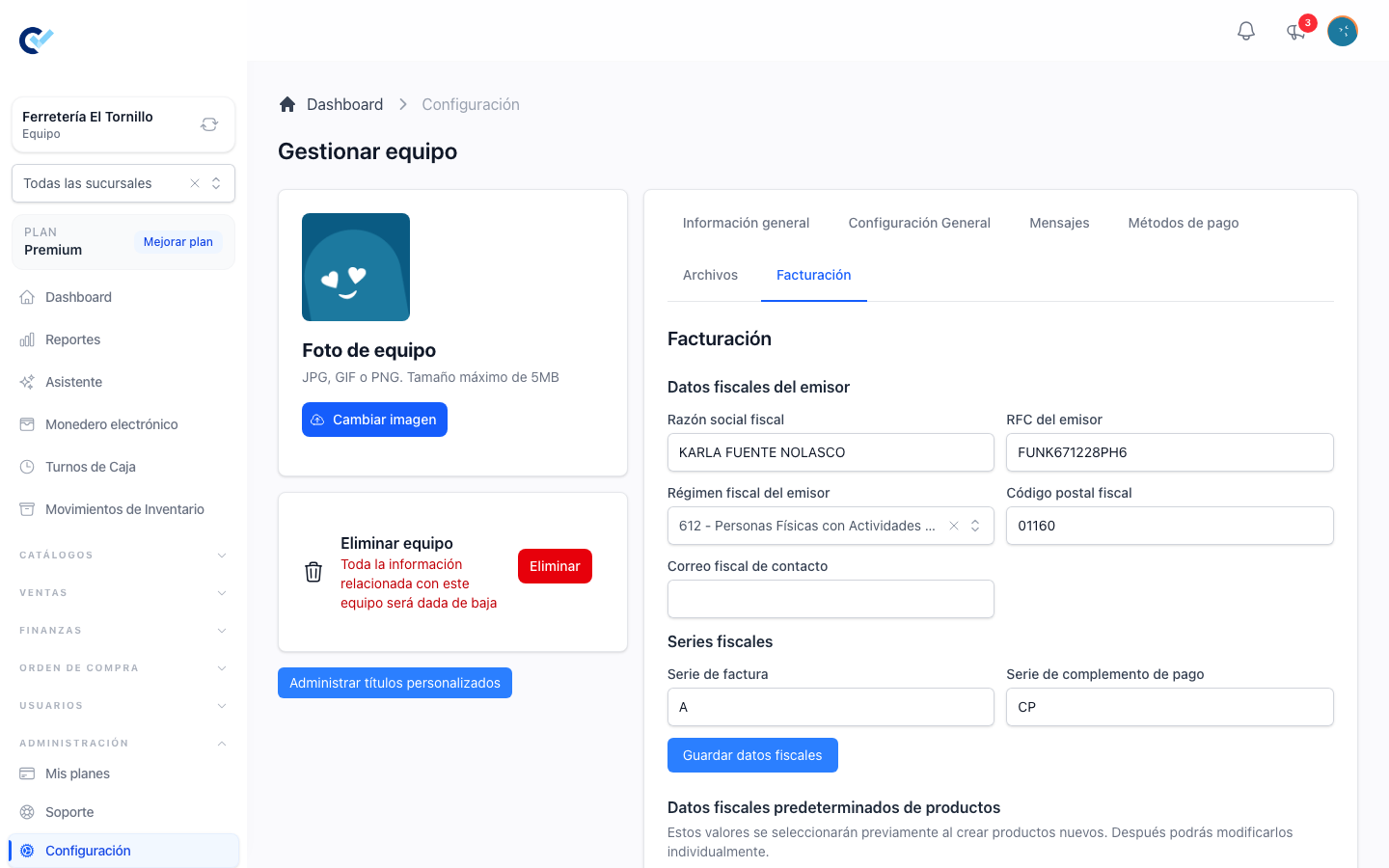
Todo esto vive en Configuración → Facturación. Se hace una vez, y la pantalla te avisa con Datos fiscales incompletos mientras falte algo — «Puedes seguir vendiendo, pero no puedes timbrar CFDI hasta completar estos datos.»
Tus datos fiscales de emisor
En Datos fiscales del emisor, captura Razón social fiscal, RFC del emisor, Régimen fiscal del emisor, Código postal fiscal y Correo fiscal de contacto. En Series fiscales, indica la Serie de factura y la Serie de complemento de pago; la serie es la letra bajo la cual se numeran tus folios, y los folios se cuentan por serie. Después, Guardar datos fiscales.
Tu Certificado de Sello Digital
Un CFDI se firma con tu CSD, así que la sección Certificado de Sello Digital pide tres cosas: el Certificado CSD (.cer), la Llave privada CSD (.key) y la Contraseña fiscal. Subir certificado guarda los datos del certificado — RFC del certificado, número de certificado, vigencia desde, vigencia hasta, quién lo subió y cuándo — y lo guarda con el proveedor fiscal.
El certificado tiene que pertenecer al mismo RFC que el emisor. Cuando no es así, la carga se rechaza nombrando ambos: «El CSD pertenece al RFC … y el RFC del emisor es … El proveedor no puede timbrar con un certificado de otro RFC.» Un CSD ya cargado se puede cambiar con Reemplazar certificado, después de confirmar.
Los datos fiscales predeterminados de tus productos
Cada concepto de un CFDI necesita una clave SAT de producto/servicio, una clave SAT de unidad y un objeto de impuesto. En lugar de llenarlos producto por producto, Datos fiscales predeterminados de productos define los valores con los que se crean los productos nuevos: Clave fiscal producto/servicio, Clave fiscal unidad, Objeto de impuesto fiscal y los impuestos federales que lleva el producto. Un producto se puede cambiar después, en el panel Datos fiscales de su propio formulario, y ese panel muestra un ícono de advertencia que lista exactamente lo que falta. Reemplazar los datos fiscales existentes del producto aplica los predeterminados a los productos que ya tienes.
Tus métodos de pago
Configuración fiscal de métodos de pago relaciona cada uno de tus métodos de pago con la forma de pago SAT que le corresponde. Eso es lo que permite que una factura creada desde una orden de venta llegue con su forma de pago ya correcta.
Tus clientes
Un receptor necesita Razón social fiscal, RFC fiscal, Código postal fiscal, Régimen fiscal SAT y Uso CFDI SAT. Viven en el cliente, en el panel Datos fiscales México de su formulario, y Control Total los copia en cada factura de ese cliente.
El RFC genérico del SAT no se acepta como RFC de un cliente: «No se puede usar el RFC genérico del SAT para clientes. Usa una factura global.»
Crear una factura
Desde una orden de venta
Es la forma habitual. Abre una orden de venta finalizada y usa Crear factura fiscal. La factura llega con el cliente de la orden, sus líneas y sus condiciones de pago, y su método de pago fiscal se deduce de lo que el cliente realmente pagó: una orden pagada por completo con un solo método de pago entra como PUE con esa forma de pago, y cualquier otro caso — que siga debiendo, que se haya pagado con varias formas, o un método sin forma SAT relacionada — entra como PPD con la forma de pago 99.
Cuando parte de la orden ya está facturada. Una orden pagada con varios métodos se puede facturar por partes desde una factura global; por ejemplo, lo pagado con tarjeta entra en una factura global y queda la parte de efectivo. En ese caso Crear factura fiscal factura solo lo que falta, nunca otra vez la orden completa:
- La factura lleva las mismas líneas, con las mismas cantidades y los impuestos con que se vendió cada producto; solo el valor unitario y el importe de cada línea se reducen a lo que falta.
- Su forma de pago es la del método que sigue pendiente, o la del de mayor monto cuando faltan varios. Entra como PUE. Si ese método no tiene forma SAT relacionada, o la orden todavía debe algo, entra como PPD con la forma de pago 99.
- En cuanto se crea, la orden queda facturada por completo y el botón deja de aparecer.
- Cuando ya todo está facturado, el botón no aparece en la orden. Desde la lista de órdenes de venta, la acción responde «No queda nada por facturar en esta nota de venta.»
- Cancelar esa factura, o eliminar su borrador desde la lista de facturas fiscales, devuelve la parte: el botón vuelve a ofrecerla. Lo mismo pasa cuando se cancela una factura global que tomó una parte o se descarta su borrador.
- Si mientras trabajabas otra factura tomó la misma parte, guardar o timbrar se rechaza nombrando el folio afectado.
Cuando la orden ya tiene una factura timbrada. Si ya se timbró una factura por la orden completa, Crear factura fiscal te avisa «Esta orden de venta ya tiene una factura fiscal.» y te deja crear otra de todos modos.
Sólo una orden finalizada, con cliente y con al menos una línea, puede hacerlo. Si no, se te dice por qué, con estas mismas palabras: «Solo las órdenes de venta finalizadas pueden crear facturas fiscales.», «Se requiere un cliente antes de crear una factura fiscal.», «Agrega al menos un producto antes de crear una factura fiscal.», «Completa los datos fiscales del cliente …», «Completa los datos fiscales de los productos: …».
Ve Crear una orden de venta para el documento en sí.
Por su cuenta
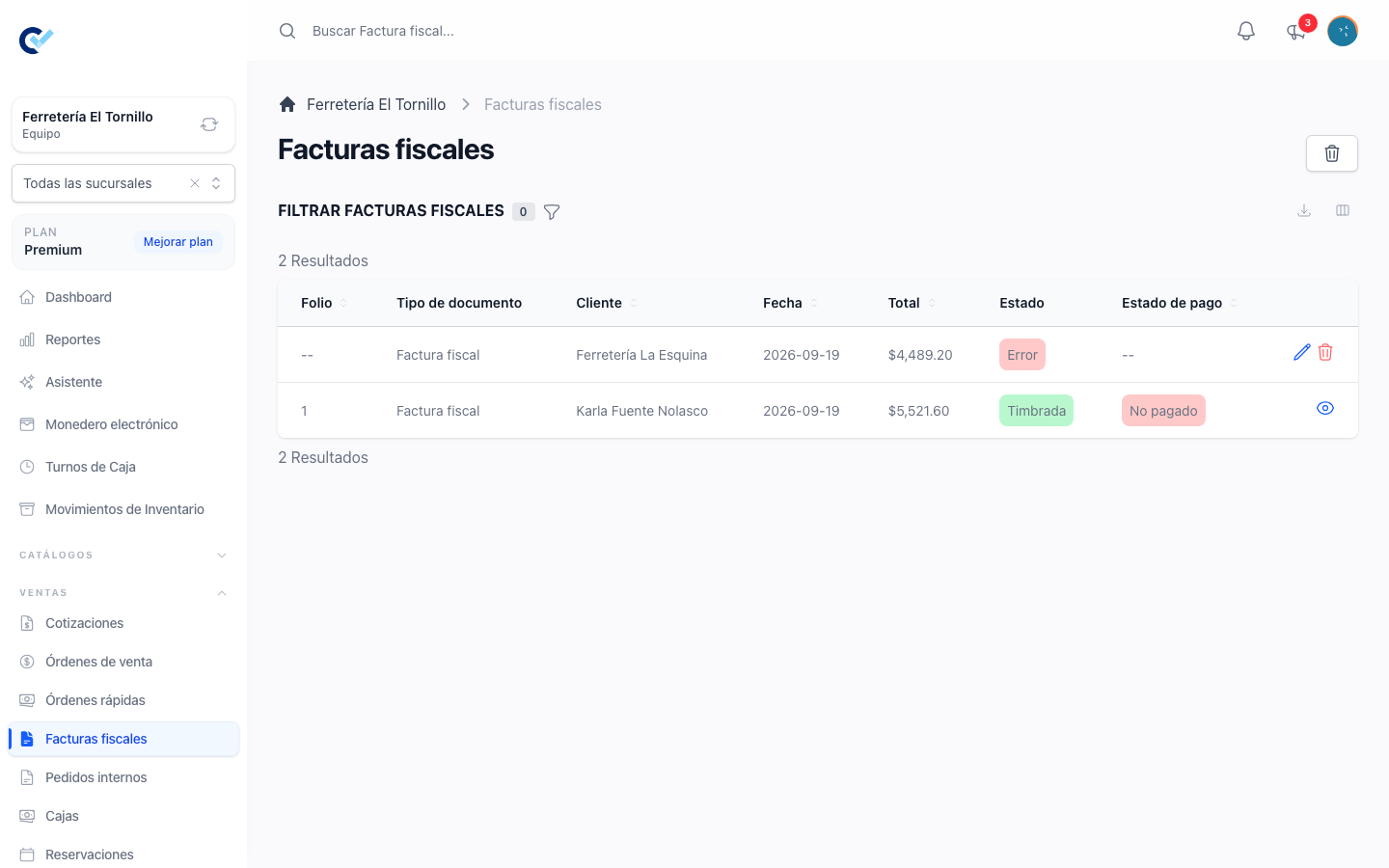
Facturas fiscales → Nueva factura ofrece los tipos de documento fiscal que puedes emitir, cada uno en su propia tarjeta:
- Factura fiscal — un CFDI de ingreso para un cliente. Crear factura fiscal abre un editor vacío donde eliges tú mismo el receptor y los conceptos.
- Factura global — un CFDI a PÚBLICO EN GENERAL que agrupa las órdenes de venta de un periodo.
- Factura de egreso — una nota de crédito contra una factura de ingreso timbrada. Elige la Factura de origen y Crear factura de egreso.
- Complemento de pago — un CFDI de pago para una factura PPD timbrada.
El editor
El encabezado lleva Fecha, Categoría, Usuario, Método de pago fiscal (PUE o PPD), Forma de pago SAT, Uso de CFDI, Descripción y Condiciones de pago. PUE y la forma de pago 99 no se permiten juntas, ni PPD con una forma distinta de 99; el editor lo dice conforme las eliges.
Emisor muestra tus propios datos fiscales, sólo de lectura: son los que guardaste en la configuración.
Receptor muestra los datos fiscales del cliente, de solo lectura, igual que el emisor. Un borrador siempre muestra lo que el cliente tiene hoy, así que un cliente corregido desde su propia pantalla ya aparece corregido aquí. Para cambiarlo, presiona Editar datos: abre los datos fiscales del cliente — razón social, RFC, código postal, régimen fiscal, uso de CFDI por defecto y correo fiscal — y al guardar cambia el cliente para todas las facturas desde entonces, y ésta al momento. El Uso de CFDI propio de la factura sigue al nuevo valor por defecto del cliente sólo si no lo habías cambiado en esta factura. Editar datos aparece cuando la factura ya tiene cliente, y sólo para quien puede editar clientes.
Conceptos son las líneas del CFDI. Agregar del catálogo trae un producto con sus datos fiscales; Agregar concepto libre agrega una línea que escribes tú. Cada línea tiene nombre, descripción, precio, descuento y cantidad. El ícono del lápiz, Editar concepto, abre su detalle fiscal — la clave SAT del producto, la clave de unidad, el objeto de impuesto y los impuestos de esa línea; está junto a las demás acciones de la línea, y su nombre aparece al dejar el puntero encima. El campo del precio tiene espacio para importes de hasta cientos de millones con sus centavos, y un nombre de concepto largo se acomoda en varios renglones dentro de su línea. En una pantalla angosta, la tabla de conceptos se desplaza de lado dentro de su tarjeta.
Guardar como borrador guarda tu trabajo sin emitir nada. Un borrador no tiene peso fiscal: nada se le ha informado a nadie hasta que se timbra.
Abrir uno que no está timbrado. Un enlace a un documento fiscal —desde el historial de un cliente, desde los CFDI relacionados de otra factura o desde una nota de crédito— abre el editor cuando el documento es un borrador y tienes permiso de editarlo. Un borrador cuyo timbrado se envió pero nunca se confirmó, o uno que se archivó, se abre en su detalle, con un aviso que dice qué pasó. Una nota de crédito que todavía se está preparando muestra su estado, con lo que significa y el motivo que dio el proveedor, cuando lo hay. Una factura que se está cancelando no se abre hasta que eso termina.
Documentos relacionados solo muestra lo que puedes abrir. En una orden de venta, una cotización o una factura, un documento relacionado y su enlace Ver aparecen solo cuando tienes permiso para abrir ese documento.
Timbres
Cada CFDI que timbras gasta un timbre del saldo de tu equipo: una factura, una nota de crédito, una factura global y un complemento de pago por igual. Un timbrado que falla no gasta nada. El módulo Facturación en sí no cuesta nada; lo que pagas son los timbres, y ningún plan incluye timbres, así que tu saldo es exactamente lo que compraste.
Los timbres se compran desde Complementos, en Administración del menú. La tarjeta de timbres muestra cuántos te quedan; Comprar más timbres abre los paquetes, cada uno con los timbres que otorga y su precio, y al presionar uno pasas a pagar. Los timbres se suman a tu saldo en cuanto se confirma el pago, y no vencen.
| Paquete | Precio (MXN) | Por timbre (MXN) | Precio (USD) |
|---|---|---|---|
| 100 timbres | $250 | $2.50 | $12.50 |
| 200 timbres | $400 | $2.00 | $20 |
| 500 timbres | $750 | $1.50 | $37.50 |
| 1,000 timbres | $1,200 | $1.20 | $60 |
| 5,000 timbres | $5,000 | $1.00 | $250 |
Un equipo de México ve los paquetes en pesos; un equipo de cualquier otro país ve los mismos paquetes en dólares. En ambos casos cada paquete es una compra de un solo pago, independiente de tu plan.
Sin timbres, el timbrado se detiene antes de enviar nada al proveedor, y el motivo dice "No te quedan timbres. Compra un paquete de timbres para continuar."
Qué bloquea un timbrado
Timbrar CFDI primero guarda la factura y después revisa todo lo que exigen el SAT y el proveedor. Cuando algo está mal, no se envía nada: un diálogo No se puede timbrar CFDI nombra de una vez todos los problemas que encontró, para que los corrijas en una sola pasada en lugar de uno por uno. La misma lista queda en la pantalla, arriba del formulario.
Qué revisa, y aproximadamente cómo se lee cada caso:
| Área | Qué vas a ver |
|---|---|
| Configuración | «Completa los datos fiscales del emisor antes de timbrar CFDI.», «Carga un CSD válido antes de timbrar CFDI.», «Guarda el certificado CSD con el proveedor fiscal antes de timbrar CFDI.» |
| Receptor | «Completa la razón social fiscal del receptor.», «Completa el RFC fiscal del receptor.», «Código postal fiscal debe tener 5 dígitos», «Selecciona régimen fiscal SAT», «Selecciona uso CFDI SAT» |
| Conceptos | «Agrega al menos un producto antes de timbrar CFDI.», «Selecciona la clave SAT del producto», «Selecciona la unidad SAT», «Selecciona el objeto de impuesto» y, en una línea que paga impuesto, «Selecciona el impuesto», «Selecciona el tipo factor», «Selecciona la tasa o cuota» |
| Pago | «Selecciona método de pago fiscal.», «Selecciona forma de pago SAT.», «Selecciona moneda fiscal.» |
| Fecha | «La fecha de la factura no puede ser futura.», «La fecha de la factura está fuera de la ventana de 72 horas que acepta el SAT.» |
Esta última conviene recordarla: el SAT acepta un CFDI con fecha de hasta 72 horas antes de timbrarlo, y nunca uno con fecha adelantada. A una factura que se quedó como borrador durante un puente hay que moverle la fecha antes de poder timbrarla.
También se te puede advertir, sin detenerte, cuando las facturas timbradas de una orden de venta sumarían más que el total de la orden. Puedes continuar o regresar.
Cuando todo pasa, un diálogo de confirmación repite el receptor, el total, el método y la forma antes de que se envíe nada. Ése es el último punto en el que todavía no ha ocurrido nada.
Cuando el proveedor rechaza o no responde
Una factura, una nota de crédito, una factura global y un complemento de pago se quedan como Borrador mientras se envían, y pasan a Timbrada solo cuando el CFDI se confirma. Cada vez que presionas Timbrar CFDI, Control Total guarda la solicitud exacta que envió, con un identificador que el proveedor reconoce si la misma solicitud vuelve a llegar. El panel Intentos de timbrado lista cada solicitud, cuándo se envió y qué regresó: en el detalle del documento, y debajo del formulario de un borrador de factura que todavía puedes editar.
En la lista de facturas fiscales y en Documentos relacionados de la orden, un documento cuya solicitud aún no tiene respuesta final sigue apareciendo como Borrador, con una segunda etiqueta al lado que dice en qué punto está la solicitud: Timbrado en curso mientras se envía, Timbrado sin confirmar mientras se puede reintentar, y Requiere conciliación cuando ya no se puede enviar.
El proveedor lo rechazó. El borrador vuelve a ser editable. Cada vez que lo abres de nuevo, un aviso arriba del formulario muestra el motivo que dio el proveedor, y el panel Intentos de timbrado debajo del formulario conserva la solicitud rechazada. Corrige lo que señala y presiona Timbrar CFDI otra vez: sale como una solicitud nueva. No se gasta ningún timbre.
Se perdió la respuesta. Una conexión caída o una respuesta poco clara no prueban que el CFDI no se emitió, así que el borrador se bloquea: no se puede editar, descartar ni enviar con otros datos. En la lista aparece como Borrador con Timbrado sin confirmar al lado. Ábrelo y presiona Reintentar timbrado. Envía otra vez la solicitud idéntica, y el proveedor la responde con el CFDI que ya emitió si existe, así que no puede emitir un segundo CFDI. El aviso dice hasta cuándo está disponible el reintento: el proveedor protege una solicitud cerca de 72 horas desde que se envió por primera vez. Cuando el CFDI regresa, Control Total comprueba que coincida con el documento antes de marcarlo Timbrada.
La protección venció sin respuesta. El aviso del borrador ahora dice que requiere conciliación, y enviarlo otra vez podría emitir un CFDI duplicado, así que nadie puede: el detalle ya no ofrece Reintentar timbrado ni ningún mensaje que pida reintentar. Alguien que puede cancelar ese tipo de documento revisa en el portal del proveedor si el CFDI existe, y luego llena Conciliar con el proveedor fiscal en el detalle:
- En Evidencia revisada con el proveedor fiscal, escribe qué revisaste, dónde y cuándo. Se conserva con el intento.
- Si el CFDI existe, captura su UUID fiscal y presiona Recuperar el CFDI timbrado. Control Total lo descarga del proveedor y marca el documento Timbrada solo si su emisor, receptor, tipo, serie, folio y total coinciden.
- Si no se emitió ningún CFDI, presiona Confirmar que no se emitió CFDI. El borrador se libera, y puedes editarlo y timbrarlo otra vez.
Cuando otra factura ya lo reemplazó. Si alguien creó y timbró una segunda factura para la misma orden de venta mientras la primera estaba bloqueada, Confirmar que no se emitió CFDI ofrece Reemplazada por (opcional) con las facturas timbradas de esa orden. Elegir una confirma que cubre la misma parte de la venta, y archiva el borrador sin timbrar: sale de la lista de facturas y no cuenta en el total facturado de la orden, pero sigue en Documentos relacionados de la orden como Archivada, con sus intentos y su historial. Las notas de crédito y las facturas globales nunca se archivan. Si el proveedor confirma que las dos facturas se timbraron, las dos quedan timbradas: recupera la primera con su UUID.
Después de timbrar
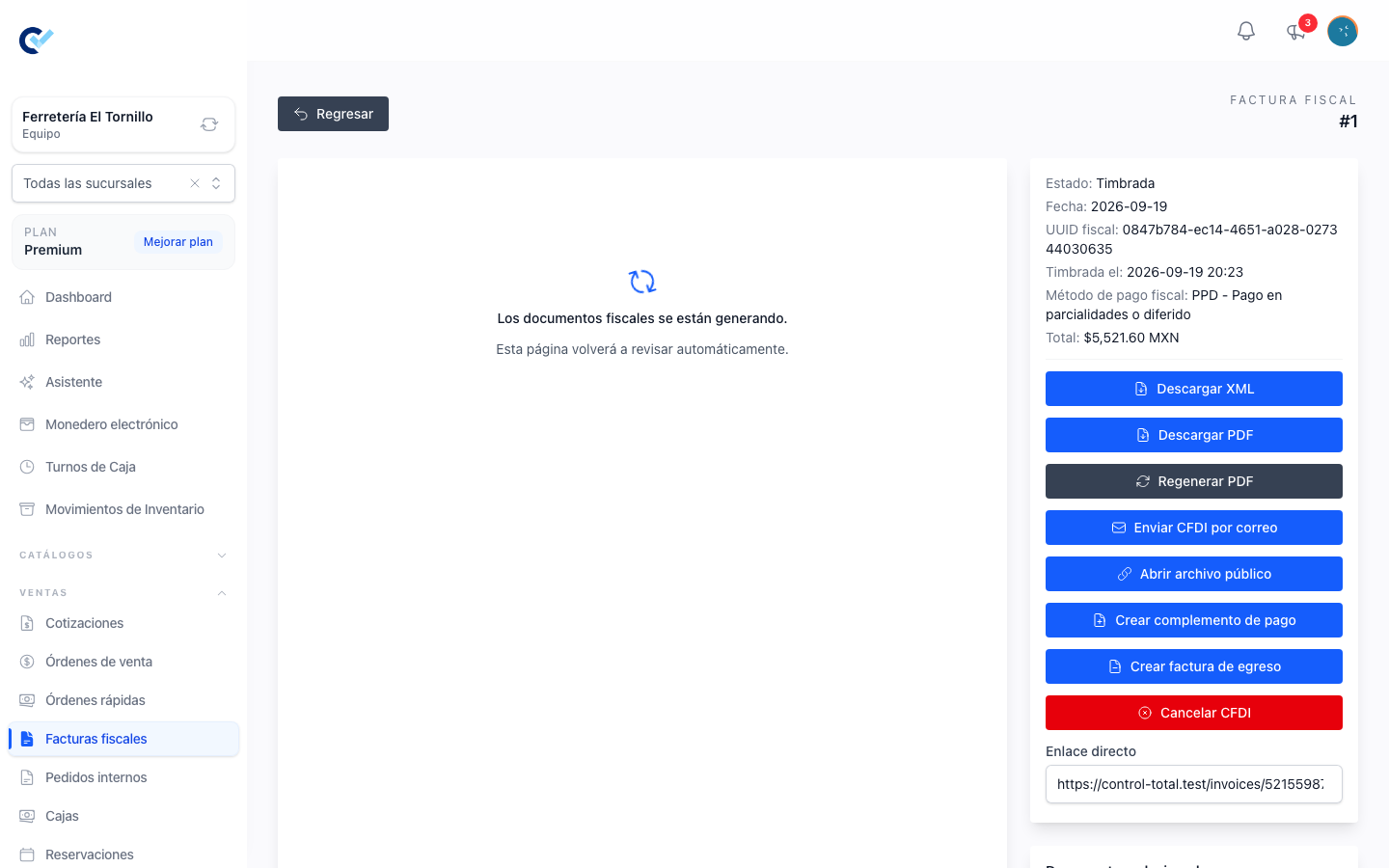
La factura regresa con su UUID fiscal, su folio en tu serie y la fecha en que se timbró, y al editor le aparece un panel de Acciones posteriores al timbrado. Desde ahí:
- Descargar XML — el XML timbrado, que es la factura. Consérvalo; es lo que el SAT reconoce.
- Descargar PDF — la versión imprimible. Regenerar PDF lo vuelve a construir a partir del XML si necesitas una copia nueva. Debajo de tu logo y tus datos lleva un cuadro Datos del comprobante (folio, fechas de emisión y de certificación, lugar de expedición y tipo de comprobante), y luego el receptor y el folio fiscal lado a lado, cada valor con su etiqueta junto. Los conceptos muestran las claves SAT de unidad y de producto sólo como código.
- Descargar acuse — el acuse, una vez que existe.
- Enviar CFDI por correo — abre un formulario con la dirección, un asunto y un mensaje ya escritos, y adjunta el XML y el PDF disponibles. La dirección sale del correo fiscal de contacto de la factura, y si no hay, del cliente.
- Cancelar CFDI — la cancelación pasa por el SAT. El formulario pide un Motivo SAT de cancelación y, en el motivo que sustituye un CFDI, la Factura fiscal sustituta, que tiene que ser un CFDI timbrado que declare que sustituye a éste. Una factura con complementos de pago vigentes no se puede cancelar hasta cancelar esos primero. Lee la advertencia del formulario antes de confirmar: la cancelación fiscal no cancela la orden de venta, ni los pagos, ni el inventario.
- Crear complemento de pago — se ofrece cuando la factura es PPD, para reportar un pago contra ella.
Una factura cancelada que venía de una orden de venta ofrece Crear nueva factura CFDI, que inicia un borrador nuevo a partir de esa misma orden — la manera de volver a emitir una factura que hubo que cancelar.
Descargar un documento puede tardar unos segundos, porque Control Total se lo pide al proveedor cuando todavía no tiene una copia. La pantalla lo avisa mientras espera.
Quién puede hacerlo
En Usuarios → Roles, cada renglón de la matriz de permisos es algo que guarda el sistema y cada columna una acción, escritos aquí como Renglón: Columna. Los interruptores debajo de la matriz se nombran solos. Un rol necesita:
| Acción | En la pantalla de Roles |
|---|---|
| Ver las facturas fiscales y abrir una | Factura fiscal: Ver |
| Crear una factura y timbrarla | Factura fiscal: Crear |
| Cancelar una factura timbrada, y conciliar una factura cuyo timbrado nunca se confirmó | Factura fiscal: Eliminar |
| Crear y timbrar una factura de egreso | Factura de egreso: Crear |
| Cancelar una factura de egreso, y conciliar una cuyo timbrado nunca se confirmó | Factura de egreso: Eliminar |
| Crear un complemento de pago | Complemento de pago: Crear |
| Cancelar un complemento de pago, y conciliar uno cuyo timbrado nunca se confirmó | Complemento de pago: Eliminar |
| Editar la configuración fiscal | El interruptor Editar Configuración |
Un rol también se puede acotar con Factura fiscal: Solo ve sus datos, que limita a la persona a las facturas que creó ella misma. Las facturas globales quedan fuera de ese límite, porque agrupan las órdenes de venta de todo el equipo.