

Órdenes de compra y costo
Cómo comprarle a un proveedor: escribir la orden, qué hace finalizarla con tu stock y tu costo, pagarle al proveedor y cancelar con o sin devolución.
Una orden de compra registra qué le compraste a un proveedor, cuánto pagaste por ello y qué le agregó a tu stock. Vive en Orden de compra → Órdenes de Compra del menú y está disponible en cuanto activas Orden de Compra desde los Complementos de tu equipo.
Si tu equipo le llama de otra forma a este documento, el nombre que ves es el que tu equipo definió en Configuración → Administrar títulos personalizados.
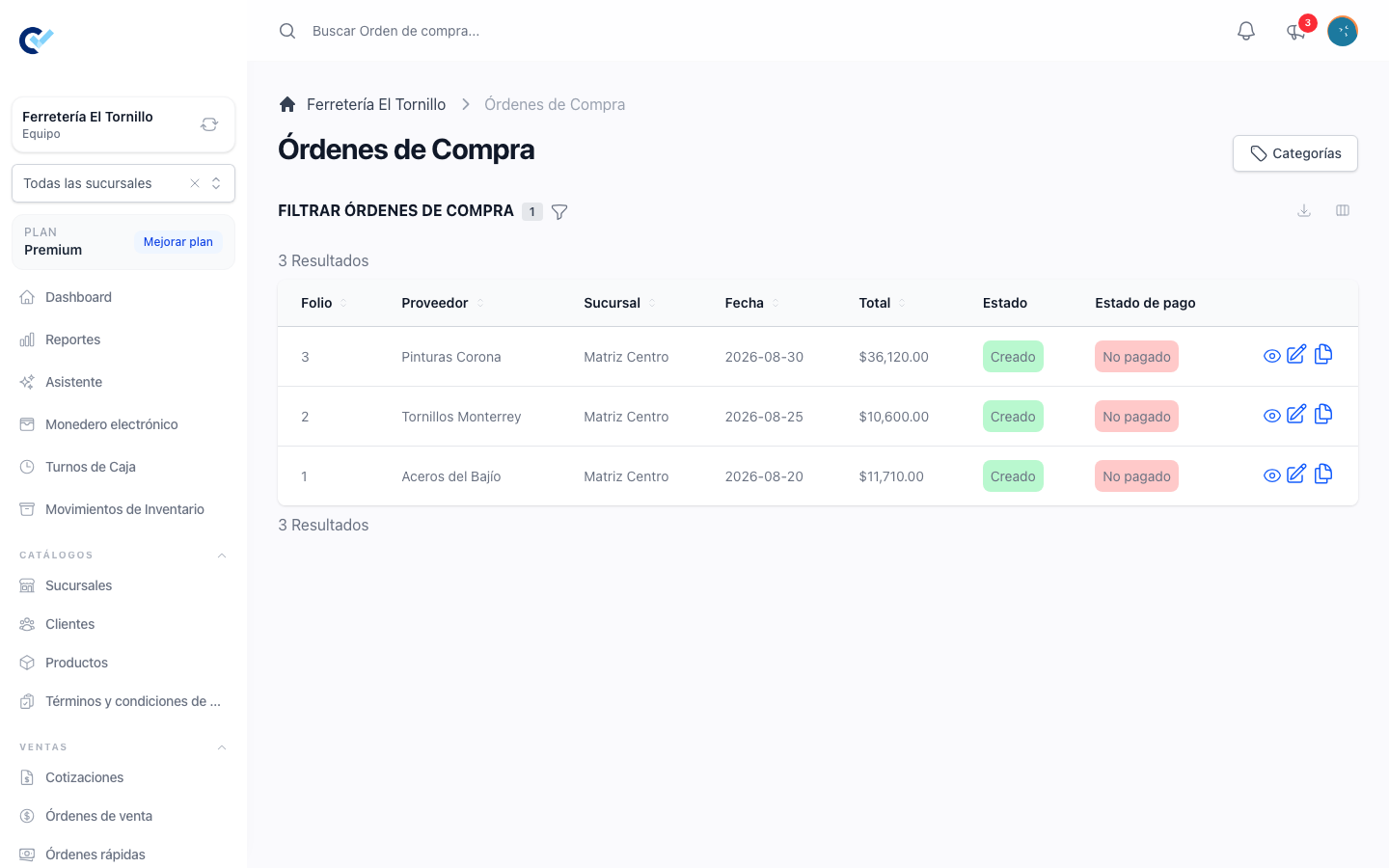
Escribir la orden
Crear Orden de compra abre una nueva de inmediato, ya guardada como borrador, así que nada se pierde mientras la llenas.
El encabezado pide:
| Campo | Para qué sirve |
|---|---|
| Proveedor | A quién le estás comprando. Obligatorio. |
| Fecha | La fecha de la compra. Obligatorio; empieza en el día de hoy. |
| Categoría | Opcional, para agrupar tus compras. |
| Tipo de pago inicial | Pago completo, Pago parcial o Pago a crédito. Ve más abajo. |
| Descripción | Una nota libre sobre la compra. |
Debajo del encabezado, el selector de Producto agrega líneas. Elige primero el proveedor: mientras no haya uno, agregar un producto se rechaza con Por favor, selecciona un proveedor antes de agregar productos. Sólo se ofrecen los productos marcados como Disponible para compra, y los que están relacionados con el proveedor que elegiste aparecen primero, marcados como Proveedor relacionado. También puedes escanear un código de barras para agregar una línea — ve Productos y stock.
Agregar un producto que no está relacionado con este proveedor pregunta ¿Crear relación con proveedor? Puedes capturar un Costo y Crear relación y agregar, que guarda a ese proveedor como uno de los proveedores del producto para la próxima vez, o Agregar sin relación, que agrega la línea y deja el catálogo como estaba.
- Crear relación y agregar necesita el Costo, porque ese costo es lo que la relación guarda para la próxima vez.
- Agregar sin relación no lo necesita. La línea entra con el costo que escribiste, o con el precio del producto si lo dejaste vacío, y puedes cambiarlo en la columna Precio como en cualquier otra línea.
En cada línea escribes lo que estás pagando, en la columna Precio, y cuántas unidades. Cuando el producto ya tiene un costo predeterminado para este proveedor, la línea entra con ese costo ya puesto. Ese precio es el costo de la compra, no el precio al que vendes: nada de lo que hagas aquí cambia el precio de venta del catálogo.
Cuando el módulo de inventario está activo, una línea física también muestra un recuadro de Movimiento de stock con tres cifras que te ayudan a revisar la línea antes de cerrar la orden:
- Stock actual — lo que tienes ahora.
- Nuevo stock — lo que vas a tener una vez que la orden se finalice.
- Último costo — lo que pagaste por unidad la última vez que recibiste este producto.
Dos botones cierran la pantalla. Guardar como borrador deja la orden como un borrador al que puedes volver. Finalizar orden de compra la emite. Una orden sin líneas se niega a finalizarse, con No hay productos agregados a la orden de compra.
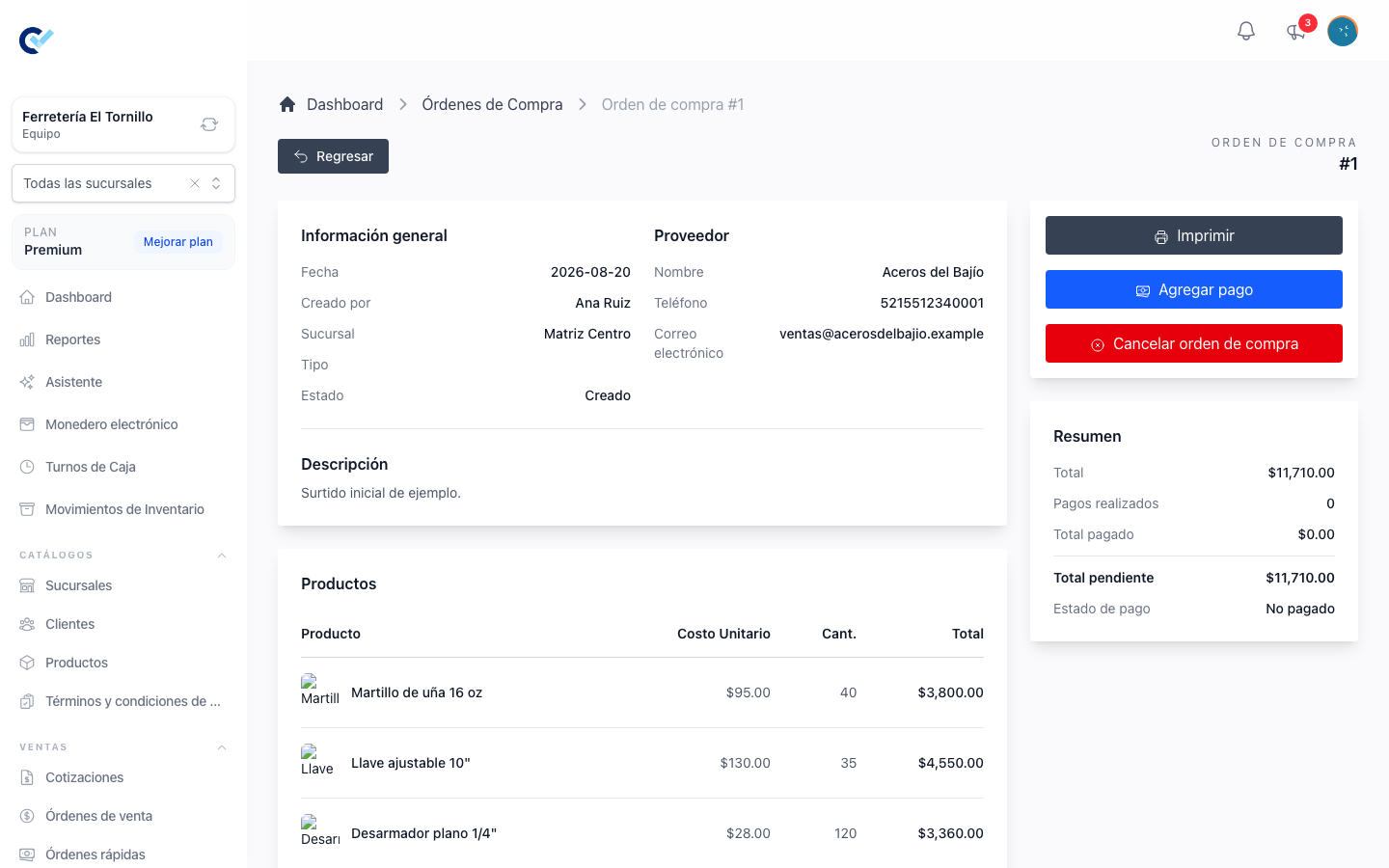
Qué hace finalizar
Finalizar le da a la orden su folio y la lleva a su estado final. A partir de ahí ya no se puede editar: sólo pagarse o cancelarse.
Cuando tu equipo tiene el módulo de inventario, finalizar además hace dos cosas a la vez con cada línea física:
- Suma las unidades a tu stock. La cantidad de la compra se le suma al producto, o a la combinación, a la que apunta la línea, con los mismos decimales que escribiste.
- Registra cuánto te costó ese stock. Cada línea se convierte en una capa de recepción: un lote de unidades con el precio que pagaste por ellas.
Cómo se calcula el costo cuando vendes
El stock comprado en momentos distintos casi siempre costó cantidades distintas. Control Total no las promedia: conserva cada compra como su propia capa y gasta primero la capa más antigua. Esa regla tiene un nombre — FIFO, primero en entrar, primero en salir — y es la palabra que verás en las pantallas que la muestran.
Un ejemplo. Compras 10 unidades a $20 y, un mes después, 10 más a $25. Luego vendes 12 unidades. Control Total toma las 10 que entraron primero, a $20, y 2 de la segunda capa, a $25: un costo de $250 para esa venta. Las 8 unidades restantes se quedan en la segunda capa, todavía a $25 cada una, listas para la siguiente venta.
Eso es lo que permite que una orden de venta muestre cuánto te costó y cuánto ganaste en ella. Hay dos situaciones que conviene conocer:
- El stock anterior a tus órdenes de compra no tiene costo conocido. Si escribiste a mano una cantidad inicial en un producto, esas unidades no pertenecen a ninguna capa. Una venta que las toma del stock se registra sin costo, y sin ganancia, en lugar de con un número inventado.
- Devolver mercancía al stock regresa las unidades a la capa de la que salieron, para que el costo del stock que queda siga siendo el correcto.
Pagarle al proveedor
Lo que debes depende del Tipo de pago inicial que elegiste al finalizar:
| Tipo | Qué pasa al finalizar |
|---|---|
| Pago completo | El total entero se registra como pagado, con el método de pago que elegiste, y la orden queda sin nada pendiente. |
| Pago parcial | Se registra el importe que escribiste en Total a pagar, y el resto queda pendiente. |
| Pago a crédito | No se registra nada. La orden se emite debiendo su total completo. |
Una orden con algo pendiente muestra Agregar pago en su pantalla de detalle. El formulario Registrar pago a proveedor pide:
| Campo | Para qué sirve |
|---|---|
| Método de pago | Cómo le pagaste al proveedor. Obligatorio. |
| Total a pagar | Cuánto pagaste. Obligatorio, y se rechaza si es mayor al pendiente. |
| Fecha | El día y la hora en que realmente pagaste. Empieza en el momento actual, y puedes cambiarla a uno anterior o posterior. Obligatoria. |
El pago queda registrado en la Fecha que elegiste, no en el momento en que lo capturaste, así que un pago que registras después de hacerlo —lo normal en una orden comprada a crédito— conserva su fecha real en el Historial de pagos y en tus reportes de flujo de efectivo.
Cada pago actualiza el Total pagado, el Total pendiente y el Estado de pago de la orden, y queda listado en el Historial de pagos. El pago que se registra al finalizar la orden, con Pago completo o Pago parcial, no pide fecha: queda registrado en el momento en que finalizas.
Cancelar una orden de compra
Sólo una orden finalizada se puede cancelar, desde Cancelar orden de compra en su pantalla de detalle. No se borra nada: la orden se queda, marcada como cancelada, con quién la canceló, cuándo y por qué.
El formulario pide un Motivo de cancelación, que es obligatorio. Cuando la orden tiene pagos registrados, además pregunta ¿Se dio una devolución de dinero? — Sí registra una devolución por todo lo que se pagó, para que tus cifras de efectivo coincidan con la realidad; No deja la orden cancelada sin ella.
Antes de que confirmes, la pantalla te muestra qué va a pasar con el stock: la cantidad recibida, la parte que las ventas ya consumieron y la parte que sigue disponible. Entonces:
- Las unidades que siguen en stock se retiran, hasta donde realmente las haya. Control Total nunca deja a un producto en stock negativo para deshacer una compra.
- Las unidades ya vendidas se quedan como están. Su costo ya quedó registrado en las ventas que las usaron, y cancelar la compra no reescribe la historia.
- Las capas de la orden cancelada no se vuelven a usar, así que ninguna venta futura toma su costo de una compra que ya no existe.
La pantalla lo dice con sus propias palabras antes de que confirmes, y te advierte aparte cuando algunas de las capas recibidas ya fueron consumidas por ventas.
Quién puede hacerlo
En Usuarios → Roles, cada renglón de la matriz de permisos es algo que guarda el sistema y cada columna una acción, escritos aquí como Renglón: Columna. Un rol necesita:
| Acción | En la pantalla de Roles |
|---|---|
| Ver las órdenes de compra y abrir una | Orden de compra: Ver |
| Crear una y continuar tu propio borrador | Orden de compra: Crear |
| Editar el borrador de alguien más | Orden de compra: Actualizar |
| Cancelar una finalizada | Orden de compra: Eliminar |
| Registrar un pago al proveedor | Pago: Crear |
Un rol también se puede acotar con Orden de compra: Solo ve sus datos, que limita a la persona a las órdenes de compra que creó ella misma.