
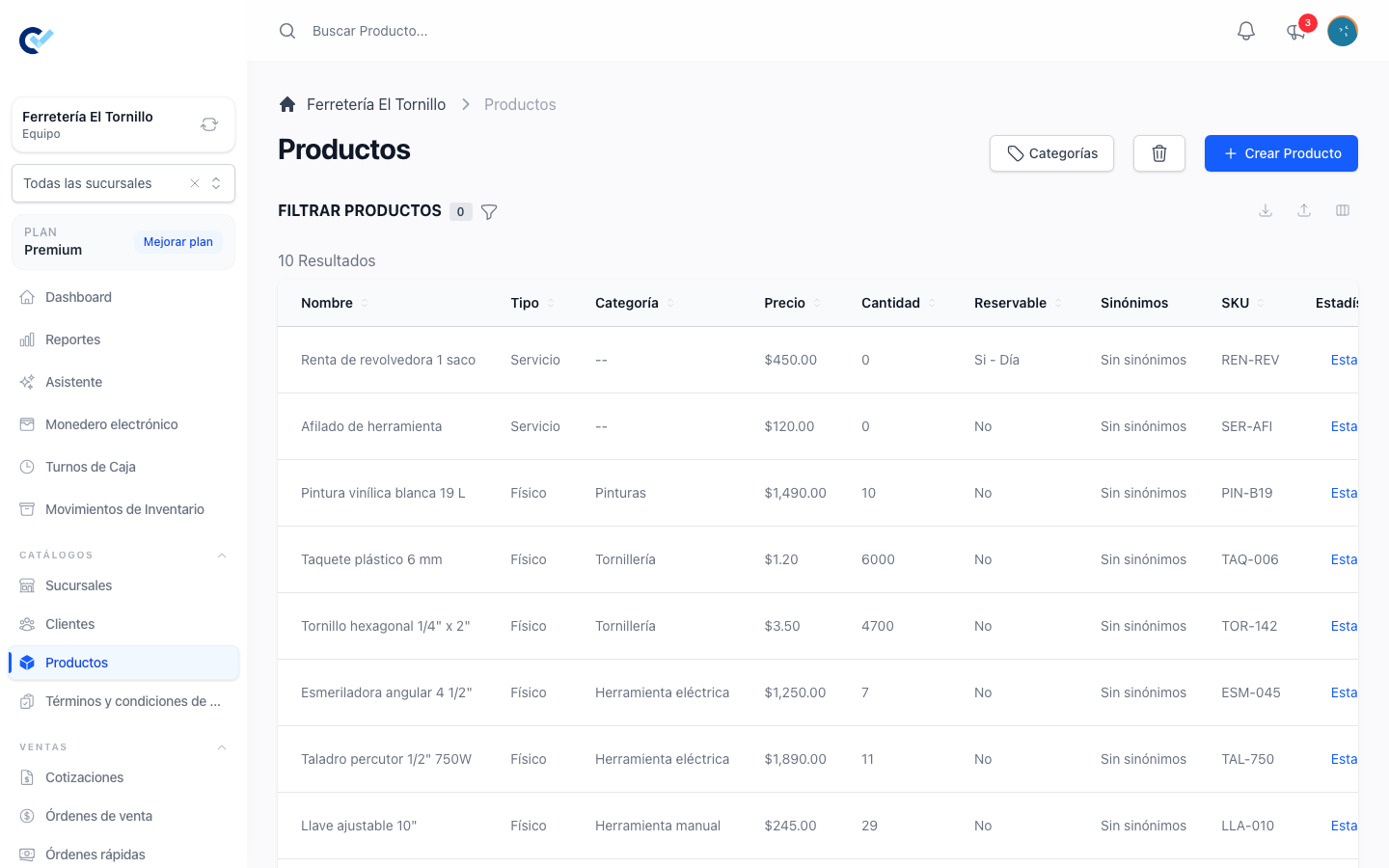
Todo lo que vendes o compras vive en el catálogo de productos, en Productos e inventario → Productos. Esta guía cubre el catálogo tal como lo usa un operador todos los días: crear un producto, qué significa el stock y cuándo cambia, productos que se venden en fracciones, variantes, paquetes de precios, escanear códigos de barras y volver a encontrar un producto.
Si tu equipo les llama de otra forma que no sea «Productos», el nombre que ves es el que tu equipo definió en Configuración → Administrar títulos personalizados. Las pantallas son las mismas.
Los dos tipos de producto
Todo producto tiene un Tipo:
- Físico — algo que tienes en la mano. Sólo un producto físico puede llevar stock.
- Servicio — trabajo o tiempo. Tiene precio y se puede vender y facturar, pero Control Total nunca lleva una cantidad de él.
El tipo también decide qué interruptores muestra el formulario. Cambia un producto a Servicio y las opciones de stock desaparecen, porque no hay nada que contar.
Crear un producto
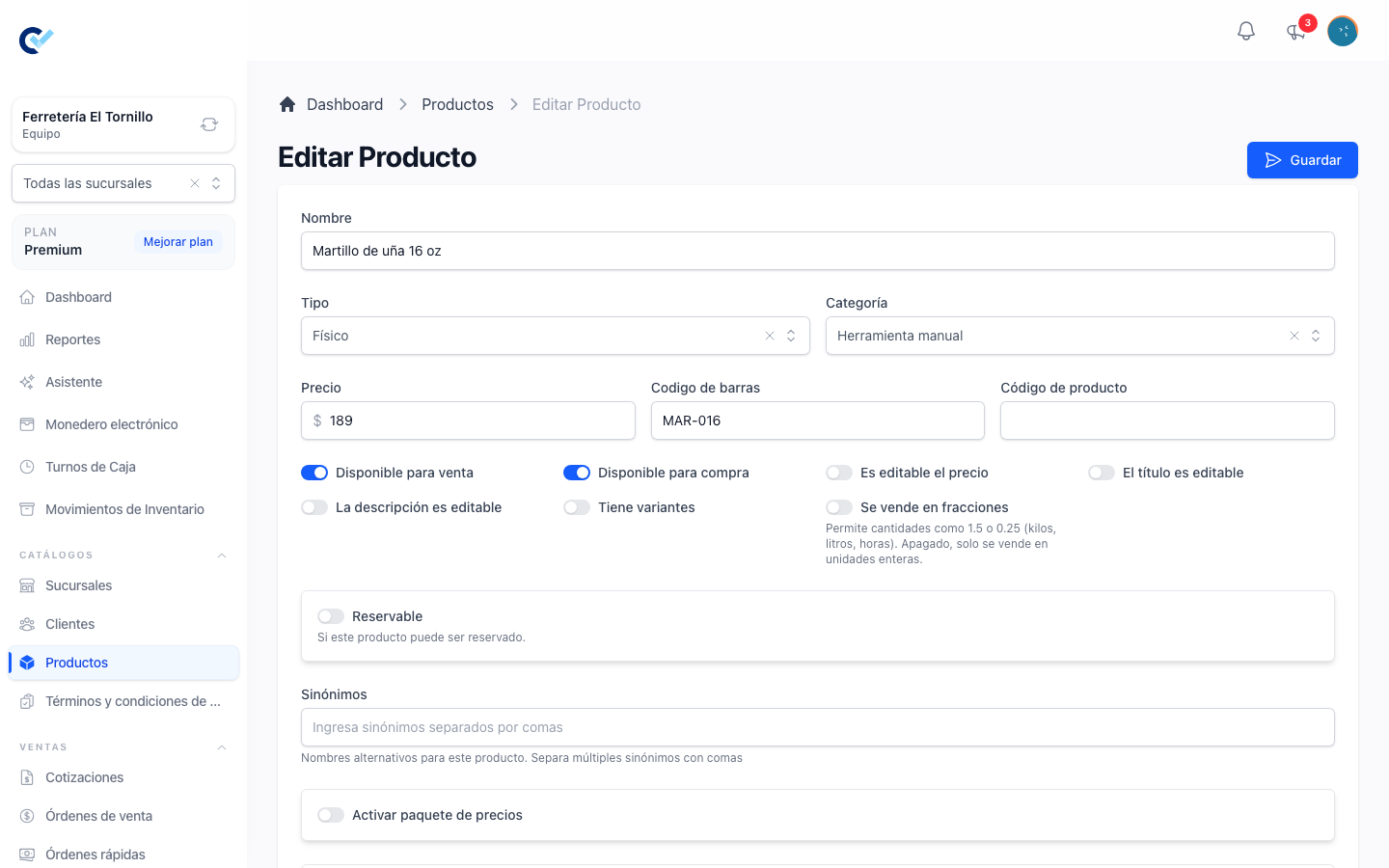
Crear Producto abre el formulario. Los campos que importan en el primer guardado:
| Campo | Para qué sirve |
|---|---|
| Nombre | Cómo se llama el producto en todos los documentos. Obligatorio. |
| Tipo | Físico o Servicio. |
| Categoría | Opcional. Sirve para agrupar y filtrar el catálogo. |
| Precio | El precio de venta, antes de impuestos salvo que Precio con impuestos incluidos esté encendido. Obligatorio. Admite tantos decimales como permitan los Decimales para Productos. |
| Código de barras | El código que lee tu escáner. Tiene que ser único en todo el catálogo: si otro producto u otra variante ya lo usa, el formulario lo avisa. |
| Código de producto | Tu referencia interna. Texto libre, no se revisa contra duplicados. |
Debajo hay una fila de interruptores:
- Disponible para venta y Disponible para compra deciden dónde aparece el producto. Uno que sólo está disponible para compra nunca aparece en el selector de una cotización o de una orden de venta, y uno que sólo está disponible para venta nunca aparece en una orden de compra. Al menos uno de los dos tiene que estar encendido.
- Es editable el precio, El título es editable y La descripción es editable permiten que quien escribe el documento cambie ese campo en una línea, en lugar de quedarse con lo que dice el catálogo. En una partida cuyo precio es editable también puedes escribir el total de la partida y dejar que el precio se calcule a partir de él: ve Captura una partida por su total.
- Precio con impuestos incluidos aparece cuando tu equipo tiene impuestos. Con ella encendida, el Precio que capturas es el precio final que paga el cliente, y los impuestos se desglosan de él. Ve Vende a un precio con impuestos incluidos.
- Se vende en fracciones se explica más abajo.
- Tiene variantes aparece cuando tu equipo tiene encendida Variación de Producto.
Más abajo en el formulario puedes adjuntar una Foto, un Archivo para que el cliente lo descargue, una Descripción y, cuando tu equipo tiene encendido Términos y Condiciones, términos y condiciones que mostrarán todas las cotizaciones y órdenes de venta que lleven este producto.
La Foto acepta una imagen JPEG o PNG y el Archivo un documento PDF, DOCX o TXT, cada uno de hasta 10 MB. Cada uno se sube en cuanto lo eliges, y lo reemplazas o lo quitas desde su propio recuadro.
Las fotos y los archivos de producto se guardan en Medios de tu equipo y ocupan parte del espacio de almacenamiento del equipo. Mientras al equipo le quede espacio, se guardan completos, aunque alguno lleve al equipo más allá de su espacio. Cuando el equipo ya agotó su espacio, el recuadro rechaza la foto o el archivo nuevo con un mensaje que lo dice, y el producto se guarda de todos modos sin él. Libera espacio eliminando en Medios los archivos que ya no necesites, o consigue más espacio, y luego abre el producto y agrégalo de nuevo.
Cuando importas productos desde Excel, una fila cuya foto no se puede guardar no se importa: el Resultado de importación muestra la fila con el motivo, y las demás filas se importan. Eso pasa cuando la dirección de la foto no es una dirección http o https pública (una dirección de tu propia red, por ejemplo), cuando la foto pesa más de 10 MB o no es una imagen JPEG o PNG, o cuando no se puede descargar desde esa dirección. Corrige la dirección e importa esa fila de nuevo.
Cuando el equipo ya agotó su espacio, la fila se importa de todos modos, sin su foto: un producto que la fila actualiza conserva la foto que ya tenía. El Resultado de importación muestra un aviso con el nombre de cada producto que se guardó sin su foto. Libera espacio en Medios, o consigue más, y luego abre el producto y agrega la foto, o importa esa fila de nuevo.
Tu plan puede limitar cuántos productos puede tener un equipo. Si alcanzas ese límite, crear uno más se rechaza con un mensaje que lo nombra y pide subir de plan.
Clonar un producto
Cuando un producto nuevo se parece mucho a uno que ya tienes —otra talla, otra presentación—, clónalo en lugar de capturar todo de nuevo. Clonar está en las acciones de cada producto del listado, y arriba del formulario de un producto que ya está guardado.
La copia se crea al instante y se abre su formulario, con un mensaje que dice que estás editando la copia y que el original no cambió. Se llama igual que el original con (copia) al final, así que cámbiale el nombre y guarda.
Lo que la copia conserva: el tipo, la categoría, el precio, el Código de producto, los interruptores —entre ellos si lleva stock—, los impuestos y los datos fiscales, las listas de precios, los paquetes de precios, los sinónimos, los proveedores con su costo y sus notas, los términos y condiciones y, cuando el producto las tiene, todas sus variantes con sus precios.
La Foto y el Archivo también se copian. Uno que subiste al producto recibe su propia copia, así que si después borras cualquiera de los dos productos, el otro conserva su foto y su archivo; uno elegido de tus archivos queda compartido entre ambos. Cuando tu equipo ya no tiene espacio para la copia, el producto se clona de todos modos, sin ellos.
Lo que no conserva, para que lo completes en la copia:
- El Código de barras queda vacío, en el producto y en cada variante, para que dos productos no compartan uno.
- El stock empieza en cero, y no se trae ninguno de los movimientos del original.
Clonar pide el mismo permiso que crear un producto, y cuenta como un producto más: cuando se alcanza el límite de tu plan, no se copia nada y ves el mismo mensaje que al crear uno.
Qué significa el stock y cuándo se mueve
Hay dos situaciones distintas, y en cuál estás depende de si tu equipo tiene el módulo de inventario. Se activa como Inventario desde los Complementos de tu equipo.
Con el módulo de inventario
Control Total lleva una cantidad viva de cada producto físico, y el formulario del producto la muestra como Cantidad actual. Es el stock real — la suma de todo lo que lo movió, traspasos entre sucursales e inventarios físicos incluidos — así que siempre coincide con la pantalla del propio producto. Ahí puedes escribir el stock que tienes en este momento: al guardar se registra la diferencia como un movimiento, y guardar la misma cifra no registra nada. Ve cada movimiento de tu inventario. Todo lo demás se mueve solo:
- El stock entra cuando se finaliza una orden de compra. Ve Órdenes de compra y costo.
- El stock sale cuando se finaliza una orden de venta, no mientras es un borrador.
Por eso una orden de venta se niega a finalizarse cuando una de sus líneas pide más de lo que hay. Mientras escribes el documento la línea muestra Supera el stock y el stock disponible, así que ves el problema antes de intentar cerrarla.
Si tu equipo trabaja con sucursales, el stock se cuenta por sucursal y tienes que tener una sucursal seleccionada antes de cambiar una cantidad. Sin ella, el guardado se detiene con Selecciona una sucursal.
Sin el módulo de inventario
No se lleva ninguna cantidad. En su lugar, un producto físico tiene un interruptor simple, Tiene stock, que registra si lo tienes o no. Es útil en las variantes: una combinación con Tiene stock apagado no se ofrece cuando agregas el producto a una venta.
Productos que se venden en fracciones
Se vende en fracciones decide cómo se escriben las cantidades. Apagado, el producto sólo se vende en unidades enteras. Encendido, las cantidades admiten hasta tres decimales — 1.5 kilos, 0.25 horas, 2.75 metros — tanto en los documentos como en la cifra de stock.
El interruptor es del producto. Una variante sigue a su producto, así que ambos lados de un documento siempre coinciden en cómo se cuenta el artículo.
Variantes y combinaciones
Las variantes son un módulo: activa Variación de Producto desde los Complementos de tu equipo.
Cuando Variación de Producto está encendida, encender Tiene variantes y guardar agrega una sección Variantes al final del formulario del producto.
Ahí describes las opciones del producto — una opción por renglón, cada una con su propia lista de valores. Una camisa puede tener Talla con S, M y L, y Color con Negro y Blanco. Usa Agregar otra opción para agregar una, escribe el Nombre de opción y sus Valores de opción, y presiona Hecho. La manija a la izquierda de cada renglón reordena las opciones arrastrándolas.
Con esas opciones Control Total arma la tabla de Combinaciones: cada valor de cada opción cruzado con los demás. Dos opciones con tres y dos valores dan seis combinaciones. Cada combinación es un artículo vendible por sí mismo, con su propio Código de barras, su Precio, su cantidad y su marca Está activo; el lápiz al final del renglón la abre para editarla, y Hecho la guarda.
Dos cosas conviene saber antes de cambiar una opción:
- Regenerar no empieza de cero. Cuando agregas, editas, reordenas o eliminas una opción, Control Total identifica cada combinación que ya existe y la actualiza en su lugar, conservando su código de barras, su precio y su stock. Crea solamente las combinaciones que son realmente nuevas, y elimina solamente las que las opciones ya no pueden producir. Un nombre que tú escribiste en una combinación se conserva; uno que Control Total había generado se reescribe para coincidir con las nuevas opciones. Cuando el cambio eliminaría combinaciones, primero se te pide confirmar y se te dice cuántas.
- El stock de las variantes se cuenta en unidades enteras. Aunque el producto se venda en fracciones, la cantidad de una combinación es un número entero. Las fracciones aplican a lo que vendes, no a cómo se almacena la combinación.
El stock del producto es la suma de sus combinaciones. El formulario lo dice, y los campos Precio y Cantidad actual del producto mismo desaparecen en cuanto tiene variantes, porque cada combinación lleva los suyos.
Paquetes de precios
Los paquetes de precio son un módulo: activa Paquetes de Precio desde los Complementos de tu equipo.
Cuando Paquetes de Precio está encendido, el formulario del producto tiene un interruptor Activar paquete de precios. Un paquete es una cantidad y un precio total para esa cantidad: 6 por $100, 12 por $180. Usa Agregar paquete para agregar los que necesites, cada uno con su Nombre, su Cantidad y su Precio.
Cuando el producto se agrega a un documento, Control Total cubre la cantidad con los paquetes más grandes que quepan, del mayor al menor, y cobra el resto al precio unitario. Veinte unidades contra paquetes de 12 y 6 salen como un 12, un 6 y dos unidades sueltas. Los paquetes aplicados se listan debajo de la cantidad en el documento, y Mostrar paquete de precios en el ticket decide si ese desglose también se imprime.
Escanear códigos de barras
El campo Código de barras es al que escribe el escáner, y Control Total reconoce un escáner por la velocidad con que llegan los caracteres.
- En el formulario del producto, escanear en cualquier parte de la página llena Código de barras, sin que tengas que hacer clic en el campo primero. Mientras editas una combinación, el escaneo va al Código de barras de esa combinación.
- En una cotización, una orden de venta o una orden de compra, escanear agrega el producto al documento o, si la línea ya está, le suma uno a la cantidad. Si el código pertenece a un producto con variantes, se abre el selector de combinaciones. Si ningún producto ni combinación lleva ese código, Control Total ofrece crear el producto con el código ya puesto.
Para que un escaneo se lea en un documento, el foco no debe estar dentro de un campo de texto, y no debe haber ninguna ventana abierta sobre el documento.
Categorías y encontrar un producto
El botón Categorías del catálogo lleva a las categorías de productos, donde puedes crearlas y anidar una dentro de otra. En el catálogo, el filtro Categoría acota la lista, y elegir una categoría padre también trae los productos de las categorías que están directamente debajo de ella. Hay filtros por Tipo y, con el módulo de inventario, por productos con o sin stock.
El buscador que está arriba de la lista coincide con el nombre del producto, su código de barras, su código de producto y su número, así que el mismo campo encuentra «camisa azul», un código escaneado y una referencia que alguien te dictó por teléfono.
Cuando tu equipo tiene el módulo de IA, los productos también llevan Sinónimos — nombres alternativos, separados por comas — que Control Total usa cuando tiene que reconocer un producto a partir de un pedido escrito.
Proveedores en un producto
Con el módulo de órdenes de compra, un producto guardado que esté disponible para compra muestra una sección Proveedores donde relacionas a los proveedores a los que se lo compras, cada uno con su Costo predeterminado y sus notas internas. En una orden de compra, los proveedores relacionados con el proveedor elegido aparecen primero en el selector de productos, marcados como Proveedor relacionado.
Quién puede hacerlo
En Equipo → Roles, cada renglón de la matriz de permisos es algo que guarda el sistema y cada columna una acción, escritos aquí como Renglón: Columna. Un rol necesita:
| Acción | En la pantalla de Roles |
|---|---|
| Ver el catálogo y abrir un producto | Producto: Ver |
| Crear un producto | Producto: Crear |
| Editar un producto | Producto: Actualizar |
| Eliminar un producto | Producto: Eliminar |
| Crear una combinación | Variación de producto: Crear |
| Editar una combinación | Variación de producto: Actualizar |
| Eliminar combinaciones al regenerar | Variación de producto: Eliminar |