

Agregar campos personalizados a clientes
Guarda la información que tu negocio necesita de cada cliente — una nota, una fecha, un número, una opción de una lista, una imagen o un archivo — agregando tus propios campos a la lista de clientes, sin código.
El formulario de cliente pide lo que todo negocio necesita: un nombre, un teléfono, un correo, los datos fiscales. El tuyo probablemente necesita algo más — una fecha de contrato, un número interno, una ruta elegida de una lista, una foto del local, un acuerdo firmado. Los campos personalizados te dejan agregar justo eso a tus clientes y, a partir de ese momento, aparecen en el formulario de cada cliente.
Cada equipo tiene sus propios campos. Los campos que agregas pertenecen al equipo en el que estás trabajando: nadie de otro equipo los ve, y nada de lo que otro equipo agregue, renombre o elimine llega al tuyo. Dos equipos incluso pueden usar el mismo nombre de campo para cosas distintas.
Quién puede agregarlos
El botón Campos personalizados aparece en la lista de clientes, en Catálogos → Clientes, para cualquiera que pueda crear o editar clientes — Crear Cliente o Actualizar Cliente. No hay ningún permiso nuevo que otorgar. Quien solo puede ver clientes no tiene el botón, pero sí ve los valores que los demás llenaron.
Agregar un campo
-
Abre Clientes en Catálogos y haz clic en Campos personalizados en la barra sobre la tabla.
-
En Nuevo campo personalizado, escribe el Nombre. Es la etiqueta que muestra el formulario.
-
Elige el Tipo:
Tipo Qué capturas Texto Una línea de texto Número Un número Fecha Una fecha Lista de opciones Una opción elegida de una lista. Escribe las opciones en Opciones, una por línea Imagen Una imagen Archivo Cualquier tipo de archivo — un PDF, una hoja de cálculo, un documento -
Haz clic en Agregar campo. Se suma a la lista sobre el formulario.
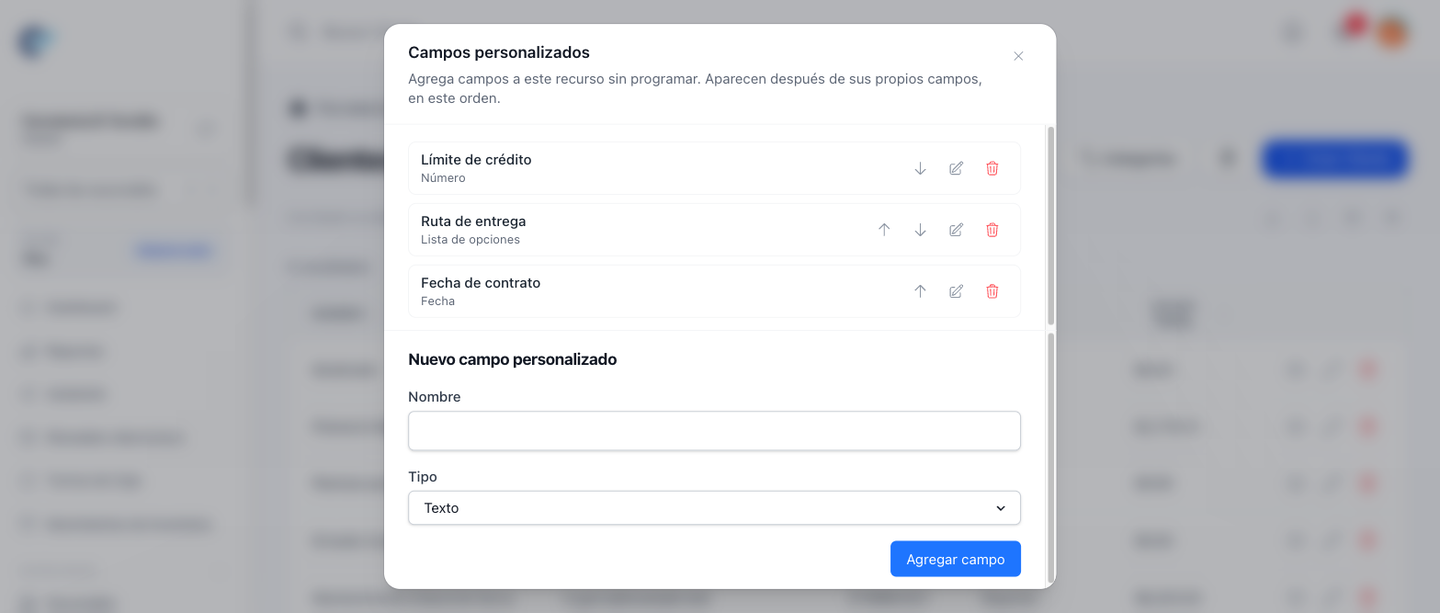
Dos campos de tu equipo no pueden compartir nombre, y los nombres que solo difieren en mayúsculas, espacios, acentos o signos de puntuación cuentan como el mismo nombre: Ruta de reparto y ruta-de-reparto se rechazan como repetidos.
Al cerrar la ventana, la página se recarga para que la lista y los formularios muestren el cambio.
Ordenarlos, cambiarlos y eliminarlos
En la lista de la ventana:
- Las flechas suben o bajan un campo. El formulario muestra los campos en este orden.
- El lápiz carga un campo en el formulario de abajo; cámbialo y haz clic en Guardar campo, o en Cancelar para dejarlo como estaba.
- El bote de basura elimina el campo.
Eliminar un campo, o cambiar su tipo, lo quita del formulario y de las columnas, pero los valores que tus clientes ya tienen se conservan. Crea de nuevo un campo con el mismo nombre y vuelven a aparecer. Renombrar funciona igual: el nombre nuevo empieza vacío y los valores viejos se conservan bajo el nombre anterior.
Antes de eliminar, renombrar o cambiar el tipo de un campo Imagen o Archivo, la ventana pregunta ¿Borrar los archivos guardados?:
- Borrar archivos borra los archivos de ese campo en los clientes de tu equipo, en segundo plano, incluidos los clientes en la papelera. Si cambiaste el tipo o el nombre, el campo además queda vacío en esos clientes, para que no siga apuntando a un archivo que ya no existe.
- Conservar archivos aplica el cambio y deja los archivos donde están.
- Cancelar no cambia nada.
En cualquier caso, solo se tocan los clientes de tu equipo.
Llenarlos
Crea o edita un cliente: los campos personalizados aparecen después de los campos propios del cliente, en el orden que definiste. Ninguno es obligatorio, así que un cliente se puede guardar con cualquiera de ellos vacío. Un cliente creado antes de que existieran los campos se abre y se guarda con normalidad, con los campos vacíos.
En la página del cliente se muestran en su propio panel Campos personalizados, después de los datos del cliente y de sus datos fiscales, y antes de sus órdenes de venta, pagos y cotizaciones.
Un campo Imagen muestra la imagen actual con un botón Eliminar imagen, y un botón Subir imagen (Reemplazar imagen cuando ya hay una). Un campo Archivo funciona igual, con Eliminar archivo, Subir archivo y Reemplazar archivo, y muestra el archivo actual con su nombre; haz clic en él para abrir el archivo.
- Elegir un archivo solo lo selecciona. Se guarda cuando guardas el cliente.
- Eliminar imagen o Eliminar archivo lo marca para quitarlo cuando guardes; Deshacer lo conserva.
- Reemplazar o quitar una imagen o un archivo borra el anterior.
Dónde se guardan las imágenes y los archivos
Una imagen o un archivo subido a un cliente se guarda en la biblioteca multimedia de quien lo sube, y cuenta contra el espacio de esa persona. Los tuyos están en Medios, en tu cuenta, dentro de la carpeta Clients, con una subcarpeta por cliente nombrada con su número. Cuando ya usaste todo tu espacio, el cliente no se guarda: libera espacio eliminando archivos que ya no necesites, o consigue más espacio, y vuelve a guardar. Espacio, en tu cuenta, muestra cuánto te queda.
Mandar un cliente a la papelera borra de inmediato las imágenes y los archivos de sus campos personalizados. Si restauras el cliente, sus datos vuelven pero esas imágenes y archivos no: los campos conservan un enlace a un archivo que ya no existe, y hay que volver a subirlos.
Mostrarlos en la lista
Cada campo personalizado se ofrece, sin marcar, en Columnas visibles, la ventana que abre el botón de columnas de la lista de clientes. Márcalo para mostrarlo como columna. Estas columnas son de solo lectura: la lista no se puede ordenar ni filtrar por ellas. Un campo de imagen muestra una miniatura; un campo de archivo muestra su nombre, enlazado al archivo.
Las columnas que eliges se recuerdan para ti, por separado en cada equipo.
Exportarlos e importarlos con Excel
Una columna de campo personalizado que muestras se exporta con la lista, y el mismo archivo se puede volver a importar con el botón Importar de la lista: cada columna de campo personalizado llena ese campo.
- Una celda vacía de texto, número, fecha o lista deja el campo vacío.
- Un archivo sin la columna de un campo deja ese campo como estaba.
- En una columna de imagen o de archivo, el enlace que el cliente ya tiene conserva el archivo tal cual, así que exportar e importar de vuelta nunca duplica nada. Cualquier otro enlace se descarga y se guarda en tu biblioteca multimedia, reemplazando el archivo anterior; un enlace que no se puede descargar marca esa fila como error, y la fila no guarda nada. Una celda vacía conserva el archivo actual.