

Configura tu equipo
Qué configurar antes de empezar a vender — los datos de tu negocio, los impuestos, los métodos de pago, los mensajes que reciben tus clientes y las palabras con las que el sistema nombra lo tuyo.
Control Total está hecho para que lo use cualquier negocio que venda algo, lo que quiere decir que llega sin conocer el tuyo. Esta guía recorre la pantalla de configuración una vez, de arriba abajo, para que al terminar el sistema lleve tu nombre, cobre lo que tú cobras, ofrezca los métodos de pago que aceptas y hable como habla tu negocio.
Llegas desde Configuración en la barra lateral, dentro de Administración. Requiere el permiso de editar configuraciones, así que si no ves la entrada, pídelo a quien administra tu equipo. La entrada también se oculta mientras trabajas dentro de una sucursal — regresa al equipo para cambiar su configuración. Ve Qué es Control Total.
La pantalla se titula Gestionar equipo. A la izquierda están tu logotipo y algunas acciones de todo el equipo; a la derecha, una caja de pestañas con la mayor parte de la configuración.
Tu logotipo
Arriba a la izquierda, Foto de equipo. Presiona Cambiar imagen y elige un JPG, GIF o PNG de hasta 5 MB. Esta imagen es la que aparece en el encabezado de tus cotizaciones, tus órdenes de venta, tus PDF, tus tickets térmicos y las páginas públicas que abren tus clientes, así que vale la pena subir una real antes de enviar nada. Ve Envía documentos a tu cliente.
El logotipo se guarda en Medios de tu equipo y ocupa parte del espacio de almacenamiento del equipo. Si ese espacio está lleno, el logotipo nuevo no se guarda y un mensaje te lo avisa; libera espacio eliminando en Medios los archivos que ya no necesites, o consigue más espacio, y vuelve a subirlo.
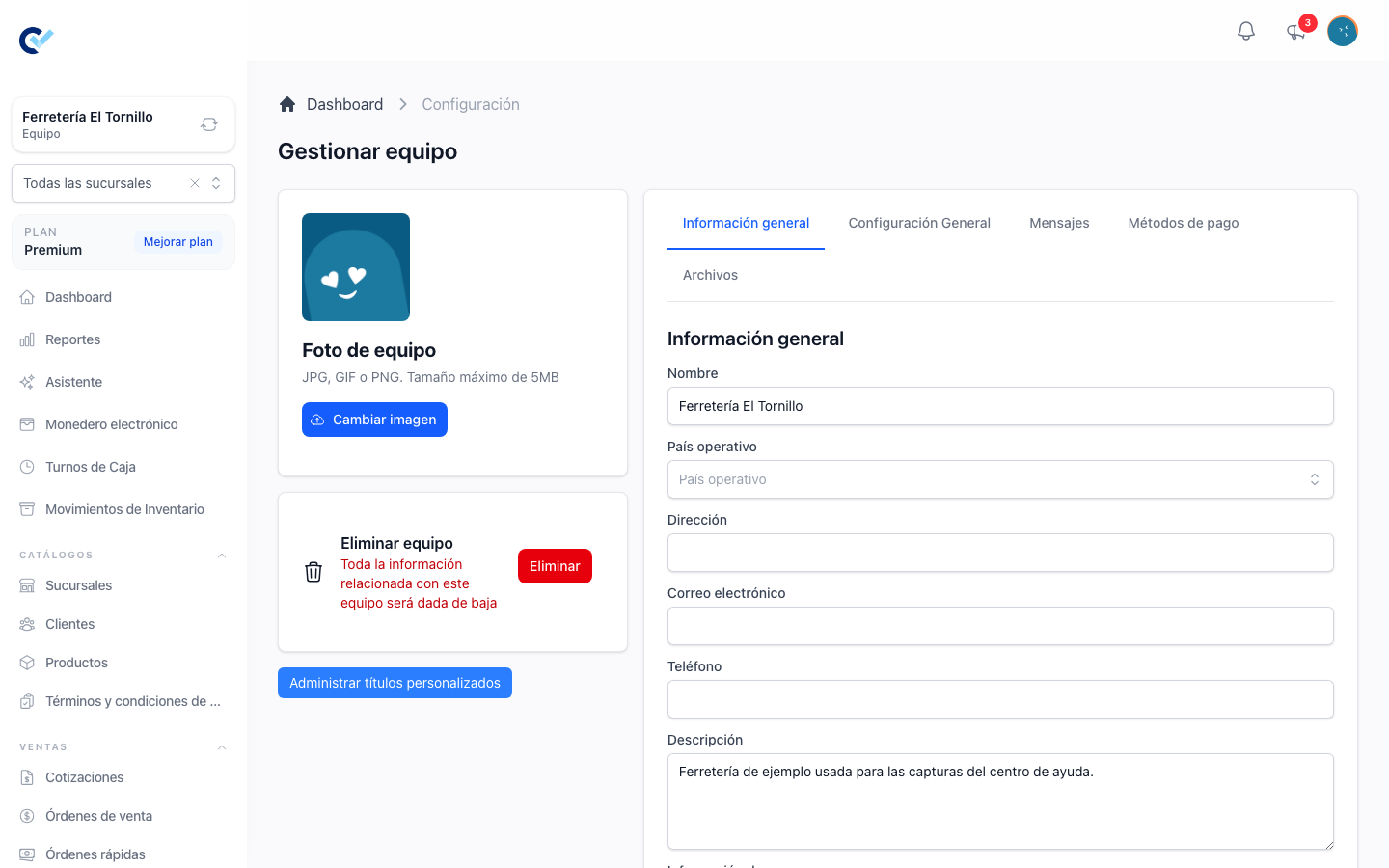
Información general
La primera pestaña guarda quién eres.
- Nombre — el nombre de tu negocio, que se muestra en todas partes.
- Tipo de negocio — el giro al que te dedicas: servicios profesionales, distribuidora o mayorista, papelería, ferretería o abarrotes. Es lo único que Control Total te pide al crear el equipo, junto al nombre, y no se puede crear un equipo sin elegir uno. Aquí es donde lo cambias si te equivocaste. Un equipo creado antes de que existiera el campo lo muestra vacío y funciona igual que siempre — elige uno y se guarda como cualquier otra configuración.
- País operativo — obligatorio, y más que una etiqueta: junto con el módulo de facturación decide si puedes emitir documentos fiscales y qué reglas de qué país aplican cuando lo haces.
- Dirección, Correo electrónico y Teléfono — se imprimen en tus documentos y se muestran al pie de las páginas públicas, de modo que un cliente que lee una cotización sabe cómo localizarte.
- Descripción — una línea breve sobre el negocio.
- Información de pago — texto libre con tus datos bancarios o instrucciones de pago. Se imprime en las cotizaciones, en el PDF de la cotización y en el ticket de la cotización, lo que le ahorra a tu equipo teclear números de cuenta en cada mensaje.
Presiona Guardar al final de la pestaña. Cada pestaña se guarda por su cuenta.
Configuración General
La segunda pestaña guarda cómo se comporta el sistema en el día a día.
- Días para expiración de cotizaciones — cuántos días sigue vigente una cotización. Pasados esos días cuenta como vencida, y la página pública le avisa al cliente que los precios pudieron cambiar. Ve Crea una cotización.
- Comisión de tarjeta de crédito — el porcentaje que te cobra tu procesador de tarjetas, escrito entero:
3para 3%,3.5para 3.5%. Control Total calcula la comisión en cada pago recibido con tarjeta de crédito, para que tu ingreso real sea el que ves. Un pago ya cobrado conserva el porcentaje con el que se cobró, aunque cambies este valor después. - Decimales para Productos — cuántos decimales usan los precios de los productos.
- Referencia de transacción requerida — al activarla, un pago con tarjeta de crédito o transferencia no se puede guardar sin su número de validación o de autorización. Actívala si concilias contra tu banco. Ve Registra un pago.
- Cliente predeterminado para órdenes rápidas — el cliente al que se asigna una orden rápida cuando nadie elige uno, para que una venta de mostrador no se detenga a preguntar. Ve Turnos de caja.
Dos más aparecen solo si tu instalación tiene habilitado el módulo correspondiente para tu equipo:
- Monedero electrónico disponible y Porcentaje de acumulación — activa el monedero para tus clientes y define qué parte de cada pago se les acredita como saldo. A un cliente en particular se le puede dar un porcentaje distinto desde su propio registro.
- Clave API de OpenAI — tu propia clave, para las funciones de asistente.
Impuestos
Si tu equipo no emite facturas fiscales, esta misma pestaña tiene Activar impuestos. Actívala y aparece una lista de Configuración de impuestos: presiona Agregar impuesto, dale a cada uno un Nombre — el que ven tus clientes en el documento — y un Porcentaje. Agrega tantos como cobres, y elimina uno con el bote de basura de al lado.
Esos impuestos aplican después a tus productos, y un producto puede sobrescribirlos desde su propio formulario cuando se grava distinto.
Si tu equipo sí emite facturas fiscales, esta sección no se muestra en absoluto: los impuestos salen de las reglas fiscales de tu país, y aparece una pestaña Facturación junto a las demás para todo lo fiscal. Ve Emite una factura CFDI.
Mensajes
Tres cajas, una por cada tipo de documento que envías: Cotización, Orden de venta y Deuda. Lo que escribas aquí es el mensaje que aparece, listo para enviarse, cuando alguien de tu equipo presiona Enviar por whatsapp.
Escribe {url} donde deba ir el enlace al documento — es el único marcador, y Control Total lo reemplaza con la dirección pública del documento al armar el mensaje. Todo lo demás va con tus palabras.
Cada caja muestra el mensaje predeterminado en gris. Deja una caja vacía y ese predeterminado es lo que reciben tus clientes. Ve Envía documentos a tu cliente.
Métodos de pago
Control Total ya conoce efectivo, tarjeta de crédito, tarjeta de débito y transferencia bancaria. Esta pestaña agrega cinco espacios propios — Método de pago personalizado 1 al 5 — para lo demás que recibas: una aplicación de monedero, una plataforma de entregas, crédito de tienda, un banco en particular.
Nombra un espacio y aparece en todas las listas donde se elige un método de pago. Déjalo vacío y no aparece, de modo que a tu equipo nunca le toca elegir entre espacios en blanco.
Archivos
Los PDF que genera Control Total ya llevan tu logotipo, tus datos y tus partidas. Esta pestaña te deja agregar texto propio arriba y abajo de ellos, escrito en Markdown, con un encabezado y un pie de página separados para Cotización y para Nota de venta — que es la orden de venta.
Úsala para lo que debe ir en todos los documentos: condiciones de garantía, política de devoluciones, una nota de entrega, una línea de agradecimiento.
Configuración local
Debajo de las pestañas hay una caja que se comporta distinto de todo lo demás en esta pantalla: Configuración local, para la impresión térmica. Como dice la propia caja, esta configuración se guarda únicamente en el navegador que estás usando, para el equipo actual. No viaja a otra computadora y no se comparte con tus compañeros — cada dispositivo se configura una vez, por quien trabaja en él.
Enciende Activar impresión térmica y elige un Modo de impresión térmica: impresión normal del navegador, o QZ Tray para impresión ESC/POS silenciosa, que además te deja elegir un tamaño de papel y seleccionar la impresora. Imprimir siempre en notas rápidas imprime el ticket automáticamente en cuanto se crea una orden rápida. El recorrido completo está en Envía documentos a tu cliente.
Características
Abajo a la derecha, una caja llamada Características con dos casillas:
- Inventario — lleva el control de existencias de tus productos físicos.
- Variación de producto — vende el mismo producto en tallas, colores u otras variantes.
Estas dos son tuyas para activarlas y desactivarlas cuando quieras; presiona Guardar en esa caja.
Cualquier otro módulo — el monedero electrónico, las reservaciones, las sucursales, las órdenes de compra, la facturación fiscal, los paquetes de precios, el inventario físico, la deuda acumulada, el corte de caja, las órdenes internas, los términos y condiciones, el asistente — no se define aquí. Esos se habilitan para tu equipo desde el panel de administración, por quien opera la instalación. Si una sección que menciona esta guía no aparece en tu pantalla, es por eso: pide el módulo en vez de buscar un interruptor.
Renombra las cosas para que suenen a tu negocio
Control Total viene con nombres predeterminados — Cotización, Orden de venta, Cliente, Producto, Proveedor, Sucursal — y ninguno es fijo. Una clínica tiene pacientes, no clientes. Un taller recibe órdenes de trabajo, no órdenes de venta. Un negocio de renta tiene unidades, no productos.
Presiona Administrar títulos personalizados, a la izquierda de la pantalla de configuración. Abre una ventana donde:
- Seleccionar menú — eliges qué parte del sistema estás renombrando.
- Título singular — cómo se llama uno.
- Título plural — cómo se llaman varios.
Guardar, y el nombre nuevo reemplaza al anterior en la barra lateral y en las pantallas de esa sección. La lista de abajo muestra todo lo que has renombrado, y cada renglón se puede editar o eliminar para volver al nombre predeterminado.
Renombrar es por equipo, así que tus palabras son tuyas. Solo cambian los nombres — los documentos se comportan exactamente igual. Renombrar requiere su propio permiso, distinto del que se pide para el resto de esta pantalla.
Ten presente que el centro de ayuda, esta guía incluida, usa los nombres predeterminados. Si tu equipo renombró algo, lee "orden de venta" como lo que ustedes le llamen.
Salir del equipo o cerrarlo
El último bloque de la izquierda es Eliminar equipo si eres el dueño del equipo, o Dejar el equipo si no lo eres. Cualquiera de los dos te pide escribir el nombre del equipo para confirmar, y es deliberado: eliminar un equipo se lleva todo lo que hay dentro.
Un orden razonable para hacer esto
Si estás empezando desde cero:
- Sube el logotipo y llena Información general.
- Decide los impuestos, o configura Facturación si emites documentos fiscales.
- Nombra los métodos de pago que realmente aceptas.
- Escribe los tres mensajes.
- Renombra lo que no suene a tu negocio.
- Configura la impresión térmica en las máquinas que la necesiten.
Después crea tu primer producto y tu primer cliente, y vende algo. Ve Productos e inventario y Crea una orden de venta.