

Facturas al público en general
Cómo se agrupan en un solo CFDI las órdenes de venta de un periodo por las que nadie pidió factura, y qué declara ese CFDI.
La mayoría de las ventas nunca se le factura a nadie: el cliente se lleva la mercancía y no pide CFDI. Esas ventas igual hay que declararlas, y la manera del SAT de declararlas es un CFDI que agrupa las de todo un periodo y se emite al público en general. Esta guía cubre cómo construye Control Total esa factura: qué órdenes de venta puede tomar, cómo las agrupa, el periodo que declara y qué hay que decidir antes de poder timbrarla.
Tu equipo puede haber renombrado estas entidades desde la configuración, así que la pantalla puede decir algo distinto de «orden de venta» o «factura fiscal». El comportamiento es el mismo.
Dónde empieza
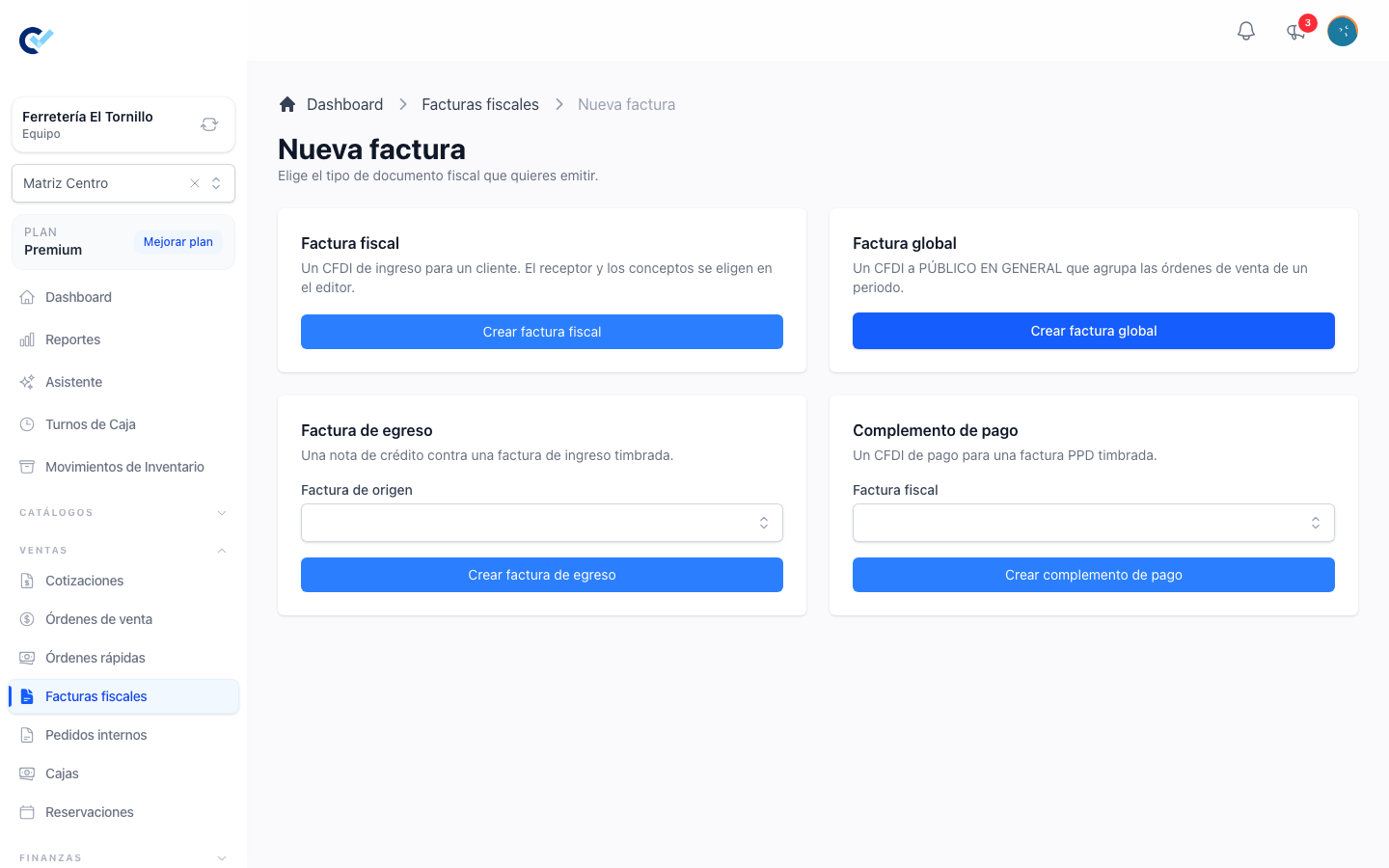
No hay una pantalla aparte que liste las facturas globales: viven junto a cualquier otro CFDI en la lista de facturas fiscales, y se crean desde el mismo lugar que todo lo demás. Entra a Facturas fiscales → Nueva factura y presiona Crear factura global en la tarjeta Factura global. Eso abre la pantalla de selección; de ahí en adelante el documento se edita en el editor de facturas de siempre.
La factura global también es la respuesta cuando alguien intenta facturarle a un cliente cuyo RFC es el genérico del SAT: Control Total lo rechaza y dice que use una factura global, porque el RFC genérico es del público en general y no de un cliente.
Qué órdenes de venta califican
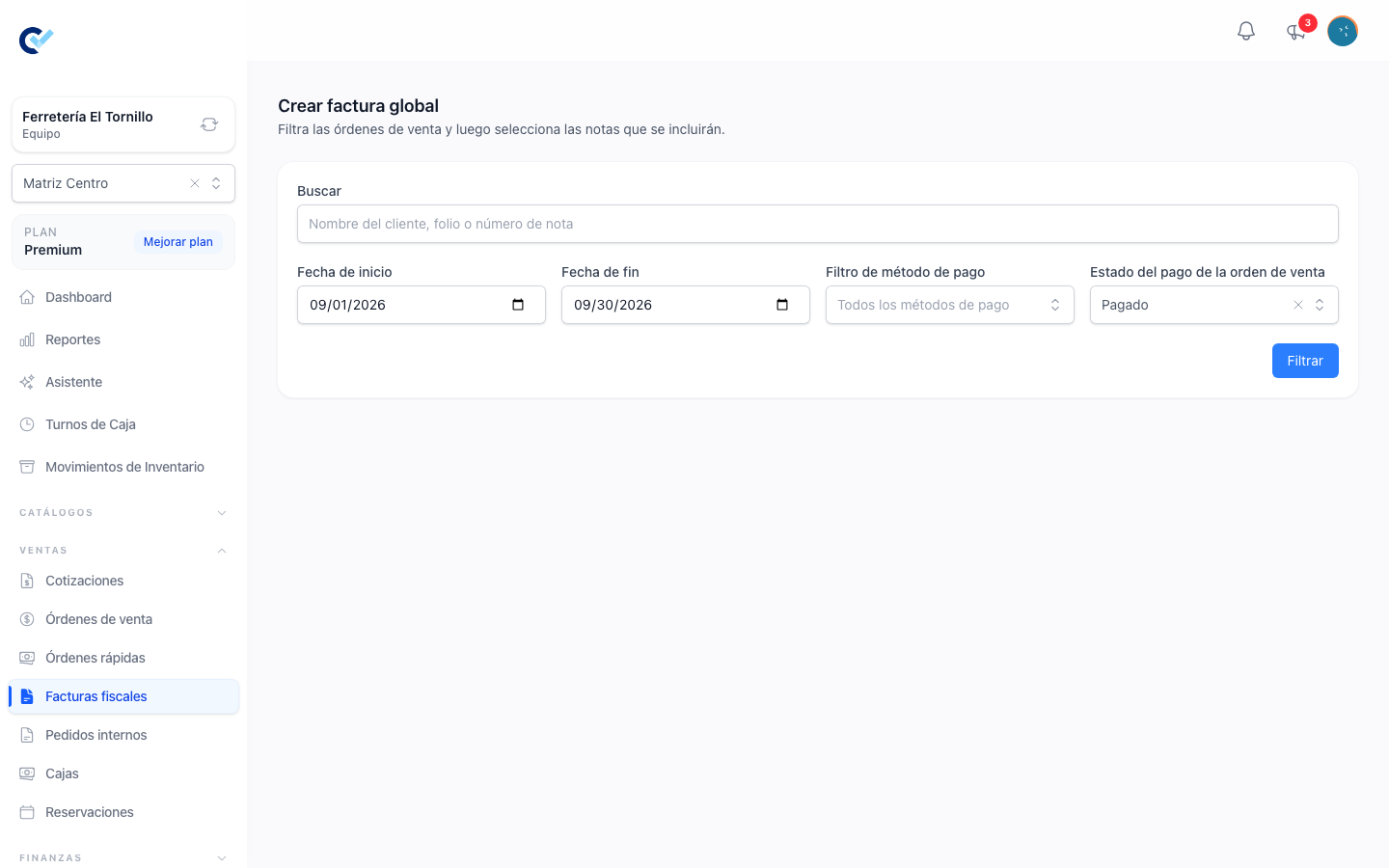
La pantalla de selección abre en el mes en curso y te pide acotarlo:
| Filtro | Qué hace |
|---|---|
| Buscar | Coincide con el nombre de un cliente, un folio o un número de orden de venta. |
| Fecha de inicio / Fecha de fin | El rango en el que tiene que caer la fecha de la orden de venta. Ambos abren en el mes en curso. |
| Filtro de método de pago | Deja solo las órdenes con un pago activo y cobrado hecho con alguno de los métodos elegidos, y solo las órdenes pagadas por completo. Una orden pagada con varios métodos se ofrece por la parte pagada con los elegidos. Elegirlos todos equivale a no elegir ninguno. |
| Estado del pago de la orden de venta | Pagado, parcialmente pagado o no pagado. Abre en Pagado. |
Presiona Filtrar para ejecutarlo. Más allá de lo que pidas, una orden de venta solo aparece cuando está terminada y cuando nada fiscal la cubre ya: una orden que ya tiene su propia factura fiscal, o que ya está dentro de otra factura global, queda fuera a menos que esa factura se haya cancelado; o, en una orden pagada con varios métodos, hasta que todas sus partes estén facturadas (ver abajo). Cuando el equipo trabaja con sucursales, solo se ofrecen las órdenes de la sucursal activa; y quien está restringido a sus propios datos ve únicamente las suyas.
Cuando no regresa nada, la pantalla dice por qué en vez de dejarte adivinando: que el periodo sí tiene órdenes pero los demás filtros las dejan fuera, que el periodo está vacío y cuál es la fecha de la orden más reciente que sigue esperando, o que ya no queda nada por facturar en ningún periodo.
Órdenes de venta pagadas con varios métodos
Una orden de venta se puede pagar una parte con tarjeta y otra en efectivo. Si facturas por método de pago —una factura global por lo cobrado con tarjeta y otra por lo cobrado en efectivo—, cada factura toma solo su parte de esa orden, así que lo que facturas por cada método cuadra con lo que cobraste por él.
Toma una orden de $1,000 pagada $600 con tarjeta y $400 en efectivo:
- Filtrando por tarjeta, la orden se ofrece por $600 y la factura toma $600.
- Filtrando después por efectivo, la misma orden se ofrece otra vez por $400.
- Filtrando por ambos métodos, o por ninguno, se ofrece por los $1,000 completos.
Cuando las dos partes ya están en facturas, la orden deja de aparecer con cualquier filtro.
En la tabla, cada orden muestra tres cifras. La columna Total muestra lo que esta factura tomaría con el filtro actual. Debajo, en texto pequeño y gris, Total de la nota es el monto completo de la orden y Pendiente por facturar es lo que a la orden completa le falta por facturar, tome lo que tome el filtro. Toma una orden de $1,000 pagada $300 con tarjeta y $700 en efectivo:
- Sin nada facturado, filtrando por tarjeta se lee $300, luego $1,000 y $1,000.
- Con la parte de tarjeta ya facturada, filtrando por efectivo se lee $700, luego $1,000 y $700.
Una orden pagada con un solo método muestra el mismo monto tres veces.
La factura lleva los mismos productos que tenía la orden, con las mismas cantidades y los mismos impuestos con que se vendió cada uno; solo el valor unitario y el importe de cada producto se reducen a la parte. No se agrega ninguna línea genérica de «pago mixto».
Sin filtro de método de pago, una orden se factura completa. Si una parte ya se facturó por método, solo se ofrece y se factura lo que falta. Una orden pagada con un solo método se factura completa con o sin filtro.
Terminar una orden desde la orden de venta. No tienes que volver a esta pantalla por el resto de una orden mixta. Crear factura fiscal en la propia orden de venta factura solo lo que falta: con la parte de tarjeta ya en una factura global, crea una factura por la parte de efectivo, con la forma de pago de efectivo. En cuanto esa factura existe, la orden queda facturada por completo y ya no aparece aquí. Cuando todas las partes de una orden ya están en facturas, Crear factura fiscal no aparece en la orden de venta. Emitir una factura CFDI explica esa factura.
Órdenes parcialmente pagadas. Cuando eliges un método de pago, solo se ofrecen las órdenes pagadas por completo: lo que se sigue debiendo no se pagó con ningún método, así que no se puede repartir por uno. Una orden parcialmente pagada sí aparece cuando no eliges método de pago, y se factura completa. Si eliges un método y pides Parcialmente pagado en Estado del pago de la orden de venta, la lista regresa vacía y dice que los filtros dejan fuera esas órdenes.
Seleccionar y crear
Los resultados llegan con todas las filas ya seleccionadas —lo común es facturar el periodo completo— y la casilla del encabezado las marca y desmarca todas. Desmarca lo que no deba entrar y presiona Crear factura global.
En ese punto puede aparecer una pregunta. Si todas las órdenes seleccionadas pertenecen a un mismo cliente, Control Total pregunta Elegir receptor de la factura: ese cliente, o PÚBLICO EN GENERAL. Elegir al cliente produce una factura consolidada dirigida a él, un CFDI de ingreso normal sin periodo que declarar. Elegir al público en general produce la factura global de la que trata esta guía. Cuando las órdenes no comparten un solo cliente, la pregunta no se hace y la factura va al público en general.
Con qué se construye el borrador
El borrador agrupa los conceptos en vez de repetirlos. Las líneas de órdenes distintas que son idénticas —mismo producto, misma descripción, mismo precio, mismo descuento, mismos datos fiscales— se vuelven un solo concepto cuya cantidad e importes son la suma de todas. Las órdenes de venta quedan ligadas a la factura, y el editor dice cuántas contiene.
Tres cosas se deciden a partir de las órdenes seleccionadas y conviene conocerlas, porque son las que quizá tengas que corregir:
- El Método de pago fiscal siempre es PUE. Una factura global no se emite como diferida, y el editor no ofrece otra cosa.
- La Forma de pago SAT sigue al método de pago por el que filtraste. Con un método elegido, es la forma de ese método; con varios, la del método que concentra el mayor importe entre ellos. Sin filtro, gana la forma que concentra el mayor importe que falta por facturar. Cuando las órdenes no coinciden, la que llega al CFDI es la mayoritaria, así que revísala. Cuando el método no tiene una forma de pago SAT configurada, el borrador se crea con
99, y una factura global no se puede timbrar con99: elige una forma real en el editor antes de timbrar. - Las Condiciones de pago solo se arrastran cuando todas las órdenes seleccionadas traen las mismas. Si no coinciden, o si alguna no tiene, el campo se deja vacío en vez de tomarle la palabra a una orden por todas las demás.
El receptor es fijo y no se puede editar: RFC XAXX010101000, nombre PUBLICO EN GENERAL, el código postal del propio emisor, régimen fiscal 616 y uso de CFDI S01.
El periodo
Un CFDI global tiene que declarar qué periodo cubre, y eso es lo único que la pantalla de selección no decide por ti. En el editor de facturas, una sección Periodo de la factura global pide tres campos:
| Campo | Qué poner |
|---|---|
| Periodicidad | Diario, Semanal, Quincenal o Mensual. Bimestral solo se ofrece cuando el régimen fiscal SAT del emisor es 621. Abre en Mensual. |
| Meses | Un mes de calendario o, cuando la periodicidad es Bimestral, uno de los rangos de dos meses, a los que el campo cambia por su cuenta. |
| Año | 2022 como mínimo, y no más tarde que el año siguiente. |
Estos tres son los que el CFDI timbrado declara como su información global; las fechas con las que filtraste no son lo que el SAT lee. Definirlos es una decisión fiscal sobre qué periodo se está declarando, así que contrástalos con las fechas que de verdad seleccionaste en vez de aceptar los valores iniciales.
Revisar y timbrar
El borrador se comporta como cualquier otra factura en el editor. Los conceptos se pueden corregir, Guardar como borrador conserva el trabajo y Descartar borrador lo desecha y libera sus órdenes de venta, o las partes que tomó de ellas, que vuelven a aparecer en la pantalla de selección. Cancelar una factura global las libera de la misma manera.
Si mientras trabajabas otra factura global tomó una de esas órdenes, o la misma parte de una, guardar o timbrar se rechaza y nombra los folios afectados, para que los quites o descartes el borrador.
Cuando los conceptos dejan de cuadrar con las órdenes de venta agrupadas —o con las partes de ellas que tomó esta factura—, el editor lo dice, nombra el total esperado y el actual, y te deja guardar y timbrar de todos modos. Es una advertencia de que el CFDI ya no corresponde a las ventas que están detrás, no una negativa.
Timbrar CFDI corre las revisiones de siempre más las que solo tiene una factura global: el receptor tiene que ser el genérico del público en general, la periodicidad y los meses tienen que ser congruentes entre sí, y el año tiene que estar en rango. Una factura bimestral necesita un rango bimestral; cualquier otra periodicidad necesita un mes de calendario.
Una vez timbrado, el CFDI lleva el emisor, los conceptos agrupados, el receptor genérico del público en general y el bloque de información global con la periodicidad, los meses y el año que declaraste. Lo que lleve más allá de eso es lo que el SAT y el proveedor fiscal aceptaron, y se lee en el XML y el PDF timbrados.
Lo que una factura global no hace
Es un documento para la autoridad, no para un cliente, así que hay cosas que otras facturas ofrecen y ella deliberadamente no: no se envía por correo y no tiene enlace público, y no se puede convertir de vuelta en una orden de venta. Cancelar y reemplazar tampoco se ofrece para ella: una factura global se puede cancelar, pero no por ese atajo.
Como agrupa las ventas de todo el equipo, una factura global no tiene un dueño único y queda fuera de la restricción «Solo ve sus datos»: cualquiera que pueda ver facturas fiscales puede verla.
Cuando un cliente pide factura después
Una venta que ya está dentro de una factura global timbrada no se le puede facturar otra vez al cliente sin más: la factura global ya la declaró. El catálogo de motivos de cancelación del SAT tiene un motivo para exactamente este caso, el 04, Operación nominativa relacionada en una factura global. Qué hacer con él es una decisión fiscal, y cómo se pide una cancelación y qué puede responder el SAT se explica en Cancela o sustituye un CFDI.
Mientras una factura global que no está cancelada tenga la orden completa, Crear factura fiscal no aparece en esa orden de venta. Cuando la factura global se cancela, o se descarta su borrador, el botón vuelve.
Quién puede hacerlo
En Usuarios → Roles, cada renglón de la matriz de permisos es algo que guarda el sistema y cada columna una acción, escritos aquí como Renglón: Columna. Un rol necesita:
| Acción | En la pantalla de Roles |
|---|---|
| Abrir la pantalla de creación y crear el borrador | Factura fiscal: Crear |
| Timbrarla | Factura fiscal: Crear |
| Descartar el borrador | Factura fiscal: Eliminar |
| Ver una factura global timbrada o cancelada | Factura fiscal: Ver |
| Cancelarla | Factura fiscal: Eliminar |