
Tu plan y el soporte
Qué cuesta e incluye cada plan, qué decide tu plan, qué pasa cuando llegas a uno de sus límites, cómo cuentan los límites mensuales de documentos, cuánto espacio tienen tus archivos, cómo sumar más espacio, usuarios o sucursales, cómo funcionan subir, bajar, cancelar y reanudar un plan, dónde se leen la suscripción, las tarjetas y un saldo pendiente, y qué soporte incluye tu plan.
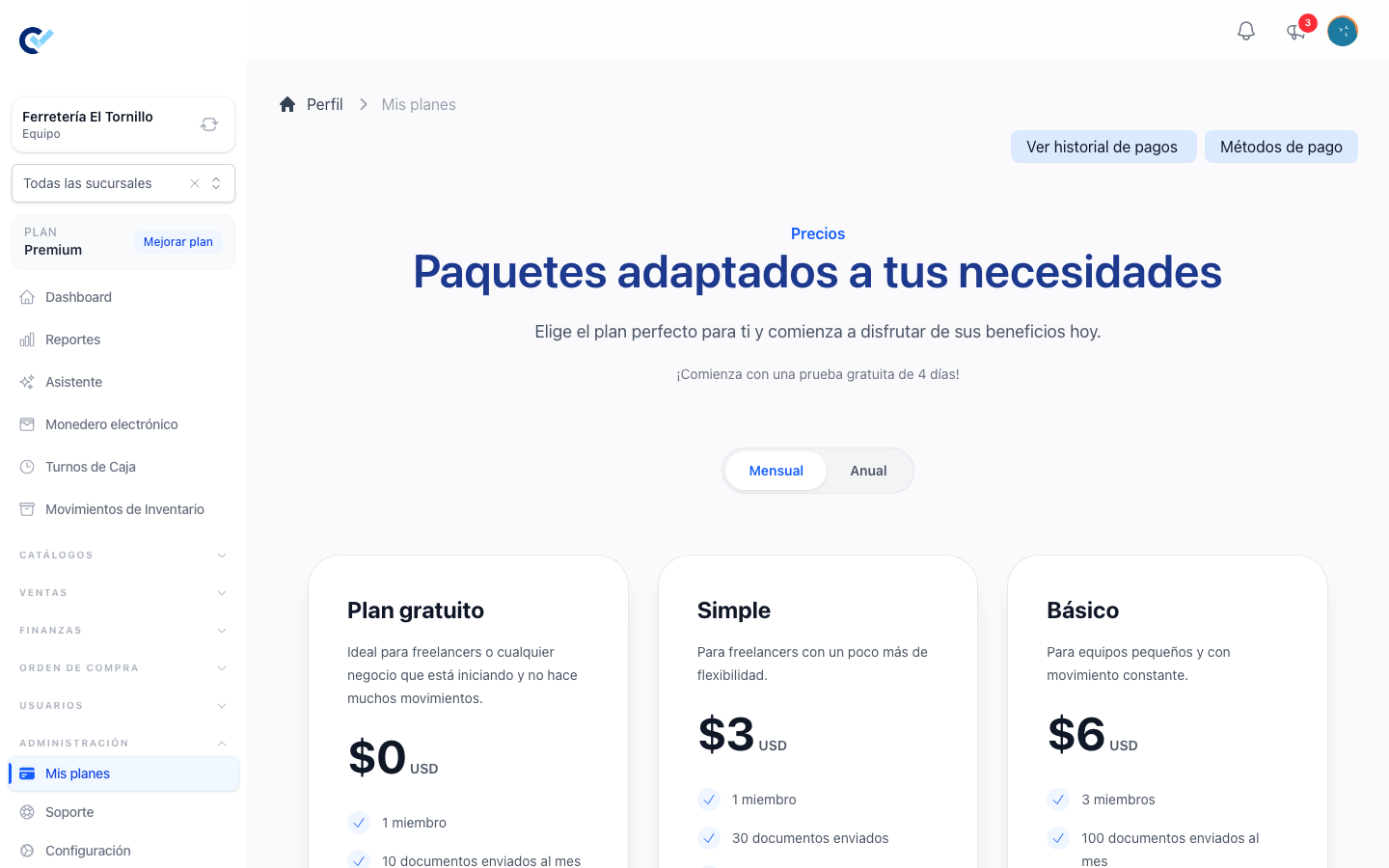
Tu plan decide cuánto del sistema puede llenar tu equipo, y se lee y se cambia desde Mis planes, en Administración del menú. Los módulos no son parte de él: cada uno es un complemento que tu equipo obtiene por su cuenta, desde Complementos en ese mismo menú.
La pantalla solo aparece para alguien cuyo rol puede administrar el plan, y no se ofrece mientras estás parado dentro de una sucursal — el plan es del negocio, no de una de sus tiendas.
Qué incluye cada plan
| Plan gratuito | Simple | Básico | Premium | Pro | |
|---|---|---|---|---|---|
| Al mes, en México | $0 MXN | $50 MXN | $100 MXN | $200 MXN | $500 MXN |
| Al mes, en otros países | $0 USD | $3 USD | $6 USD | $12 USD | $30 USD |
| Usuarios | 1 | 1 | 3 | 6 | 15 |
| Documentos creados al mes | 100 | 300 | 1,000 | 5,000 | Ilimitados |
| Documentos enviados al mes | 10 | 30 | 100 | 500 | Ilimitados |
| Productos | 30 | 100 | 300 | 600 | Ilimitados |
| Sucursales | 1 | 1 | 1 | 1 | 1 |
| Espacio para archivos | 500 MB | 1 GB | 2 GB | 5 GB | 10 GB |
| Soporte | Tickets | Tickets | Tickets y chat en vivo | Tickets prioritarios y chat en vivo | Tickets prioritarios y chat en vivo |
Pagar un año cuesta diez meses; el plan gratuito no tiene precio anual. Los usuarios y las sucursales se pueden sumar de uno en uno sin cambiar de plan, como explica Más usuarios o sucursales más abajo.
Si ya estabas suscrito cuando cambiaron estos precios, sigues pagando el precio con el que te suscribiste. El precio nuevo aplica solo cuando tu equipo cambia de plan o pasa de mensual a anual o al revés, y no se cobra nada porque hayan cambiado los precios.
Qué decide el plan
No los módulos. Cada módulo es un complemento, esté tu equipo en el plan que esté, y Complementos muestra lo que cuesta cada uno:
- Gratis — inventario, sucursales, pedidos internos y facturación fiscal. Presiona Activar en la tarjeta del módulo.
- De pago mensual o anual — cierre de caja, monedero electrónico, paquetes de precios, deuda de clientes, reservaciones, variantes de producto, inventario físico, variaciones numéricas, órdenes de compra, términos de los documentos, listas de precios, e ingresos y egresos. Presiona Comprar en la tarjeta del módulo y se agrega a tu suscripción; Cancelar en la misma tarjeta lo quita de nuevo.
Un módulo de pago que tu equipo ya había activado antes de que tuviera precio sigue siendo tuyo sin costo: su botón dice Activado y no se cobra nada por él. El asistente no está en Complementos — consulta El asistente.
Un módulo apagado no queda escondido detrás de un aviso: su entrada del menú, sus pantallas y sus permisos simplemente no están, que es por lo que una guía que leas sobre algo que no encuentras suele significar que el módulo no está encendido.
Los límites. Se cuentan estos:
| Límite | Qué cuenta |
|---|---|
| Documentos creados | Cotizaciones y órdenes de venta juntas, creadas este mes. |
| Documentos enviados | Cotizaciones y órdenes de venta que tu equipo compartió con un cliente este mes. |
| Productos | Cuántos productos tiene el catálogo. |
| Usuarios | Cuántas personas tiene el equipo. |
| Espacio en disco | Cuánto ocupan los archivos del equipo. |
Los clientes no tienen límite. Tampoco los pagos, las facturas ni nada más.
Cuando se llega a un límite
Se te avisa antes de que pierdas trabajo, no después. Las pantallas que están por crear algo te avisan conforme te acercas a un límite, y una vez alcanzado la acción se rechaza con un mensaje que nombra qué se acabó y apunta a los planes.
Llegar a un límite nunca toca lo que ya tienes. Nada se borra, nada se esconde, y todo lo que ya está en el sistema sigue funcionando — simplemente no puedes agregar otro hasta que el plan crezca.
Los límites mensuales de documentos
Documentos creados y Documentos enviados se cuentan por mes calendario. En el plan gratuito son 100 creados y 10 enviados al mes; Simple da 300 y 30, Básico 1,000 y 100, Premium 5,000 y 500, y Pro no tiene límite en ninguno de los dos. Las dos cuentas vuelven a empezar el día primero de cada mes a la medianoche UTC — en México, eso es la tarde del último día del mes anterior.
Qué cuenta como creado. Una cotización o una orden de venta cuenta en cuanto se guarda, ya sea como borrador o terminada. La que todavía estás llenando aún no cuenta.
Qué cuenta como enviado. Un documento cuenta como enviado cuando tu equipo lo comparte desde Control Total, de cualquiera de tres formas: Enviar por whatsapp, Enviar PDF por correo, o copiando su Enlace directo. Cada documento cuenta una vez al mes, sin importar cuántas veces lo envíes ni a cuántas personas. Ver o descargar su PDF no cuenta, y tampoco que tu cliente abra la página.
Cuando llegas a uno. Los botones se quedan donde están. Usar uno muestra Llegaste al tope de tu plan, con la fecha en que la cuenta vuelve a empezar y la opción de cambiar de plan para tener más:
- En el límite de creados, no puedes empezar una cotización ni una orden de venta nueva — incluidos una venta rápida, un clon, una cotización convertida en orden, una orden de venta renovada y una orden dictada al asistente — y la que todavía estabas llenando no se puede guardar. Los documentos ya guardados siguen siendo editables, y un borrador guardado se puede seguir guardando como borrador, pero no se puede terminar hasta que la cuenta vuelva a empezar.
- En el límite de enviados, las tres formas de arriba se rechazan para un documento que no se ha enviado este mes. Un documento ya enviado este mes se puede volver a enviar, tantas veces como necesites. El botón Enviar por whatsapp del estado de cuenta de un cliente no se muestra mientras se alcanzó el límite de enviados.
Cuánto ha usado tu equipo de cada uno este mes está en el tablero, en Estadísticas del plan, junto a su límite, con un aviso en cuanto pasas el 80%.
Espacio para tus archivos
Cada plan incluye espacio para los archivos del equipo: 500 MB en el plan gratuito, 1 GB en Simple, 2 GB en Básico, 5 GB en Premium y 10 GB en Pro.
Espacio, en Administración, muestra cuánto ocupan los archivos del equipo frente a esa cifra, con un aviso en cuanto pasas del 80%. Aparece para quien puede administrar los archivos del equipo.
Mientras al equipo le quede espacio, un archivo que subes se guarda completo, aunque con él el equipo pase de su espacio. Cuando el equipo ya usó todo su espacio, el siguiente archivo se rechaza, con un mensaje que dice que te quedaste sin espacio. Borra desde Medios los archivos que ya no necesites, o cámbiate a un plan más grande, y el espacio está ahí de inmediato.
Más espacio sin cambiar de plan. Almacenamiento adicional, en Complementos, suma espacio sobre el que incluye tu plan, en escalones de 5 GB a 1 TB. Elige un escalón y cuántos quieres. Los escalones se suman: dos de 1 TB te dan 2 TB, y comprar otro escalón después se suma a los que tienes en vez de reemplazarlos. La página del complemento lista cada escalón que tienes con su propia Cantidad, así que puedes bajar o Eliminar uno sin tocar los demás, y Agregar más debajo de ellos. Bajar o eliminar un escalón se rechaza mientras tus archivos ya no cabrían, y nunca borra un archivo. Se vende mensual o anual, como los módulos, así que también se puede tener con un plan anual — el precio anual es de diez meses.
Nada se borra por falta de espacio. Un equipo que ya tiene más de lo que incluye su plan conserva todos sus archivos y solo deja de poder subir más. Una nota de voz que guardas del asistente se guarda aunque el equipo ya no tenga espacio, y cuenta como cualquier otro archivo.
Más usuarios o sucursales
Dos complementos, en Complementos, suben un número de tu plan sin cambiarlo:
| Complemento | Suma | Al mes, en México | Al mes, en otros países |
|---|---|---|---|
| Usuario adicional | Un usuario | $50 MXN | $2.50 USD |
| Sucursal adicional | Una sucursal | $100 MXN | $5 USD |
Elige cuántos quieres; cada uno se suma a lo que incluye tu plan, y puedes comprar más después. Se venden mensuales o anuales según tu plan, y un año cuesta diez meses. Cuando tu equipo ya tiene todos los usuarios para los que tiene lugar, Miembros muestra Comprar otro usuario junto a Crear miembro, y te lleva directo al complemento. Las sucursales se explican en Trabajar con sucursales.
Cambiar de plan
Mis planes lista lo que se ofrece y en qué estás. Elegir uno más grande te lleva por el pago y regresa con el plan nuevo activo, y los límites que vienen con él son los que aplican de ahí en adelante. El plan que pagaste es el que conservas, aunque vuelvas a la pantalla antes de que el pago termine de confirmarse.
Salir del plan gratuito por primera vez empieza con una prueba gratuita. Mis planes dice ¡Comienza con una prueba gratuita de y el número de días, y no se cobra nada hasta que terminan esos días. La prueba se da una sola vez por cuenta: a un equipo que ya tuvo una prueba, o que ya pagó un plan, no se le vuelve a ofrecer y el mensaje no aparece.
Bajar a un plan más chico que se cobra igual — de mensual a mensual, o de anual a anual — espera a tu renovación. Conservas el plan que ya pagaste, con todo lo que incluye, hasta que termina el periodo actual, y el más chico empieza en esa fecha. Mientras tanto su tarjeta dice Inicia el y la fecha. El tiempo que le queda al plan más grande no se reembolsa ni se abona: simplemente lo usas. Mientras la bajada espera:
- Elegir cualquier otro plan, o cancelar, quita la bajada programada.
- Un complemento que compras, quitas o cambias aplica de inmediato, como siempre, y se queda en tu suscripción cuando empieza el plan más chico.
Un plan más chico se rechaza mientras tu equipo tenga más de lo que permite — más usuarios o productos de los que incluye, por ejemplo — y el mensaje dice qué límite lo impide.
Cambiar entre mensual y anual aplica de inmediato, y lo que ya habías pagado del periodo actual cuenta para el cargo nuevo. Tus complementos se vienen contigo a su precio del nuevo periodo, Almacenamiento adicional con los mismos escalones y Sucursal adicional y Usuario adicional con la misma cantidad.
Cancelar. Cancelar en la tarjeta del plan en el que estás — o elegir el plan gratuito — no lo termina de golpe: el plan sigue activo hasta el final del periodo que pagaste, y el equipo pasa al plan gratuito en esa fecha. Hasta entonces la tarjeta de tu plan ofrece Reanudar plan, y la pantalla de suscripción también. Reanudar deshace la cancelación sin ningún cargo, y el plan se renueva como siempre.
Dos enlaces están arriba de Mis planes:
- Ver historial de pagos abre la suscripción: el plan en el que estás, su estatus, la fecha en que empezó, la fecha del próximo pago, los complementos que tienes y los últimos pagos.
- Métodos de pago es donde viven las tarjetas.
La pantalla de suscripción
Responde qué estoy pagando, y cuándo:
- Plan actual con su estatus — activo, en prueba, con pago vencido, cancelado.
- Fecha de inicio y Próximo pago, o Activo hasta cuando ya hay una cancelación programada.
- Saldo a favor, cuando tienes alguno, con lo que queda tu próximo cargo después de aplicarlo.
- Los últimos pagos, y los complementos activos en la cuenta.
Un pago que no pasó lo dice aquí, con Reintentar pago. Mientras se reintenta, tu plan y tus fechas quedan intactos. Cancelar se programa en vez de ser inmediato: la suscripción sigue activa hasta la fecha que se muestra, y hasta entonces Reanudar plan, junto a esa fecha, deshace la cancelación.
Un saldo pendiente
Cuando un pago de la suscripción no se pudo cobrar a tiempo, la suscripción se cancela y el importe se queda como un saldo por liquidar. El equipo queda bloqueado hasta que se pague, y suscribirse a otro plan no lo limpia — el saldo es de la cuenta, no del plan.
La pantalla que lo muestra lista las tarjetas registradas y lo liquida con una, o recibe una tarjeta nueva y la cobra de inmediato.
Soporte
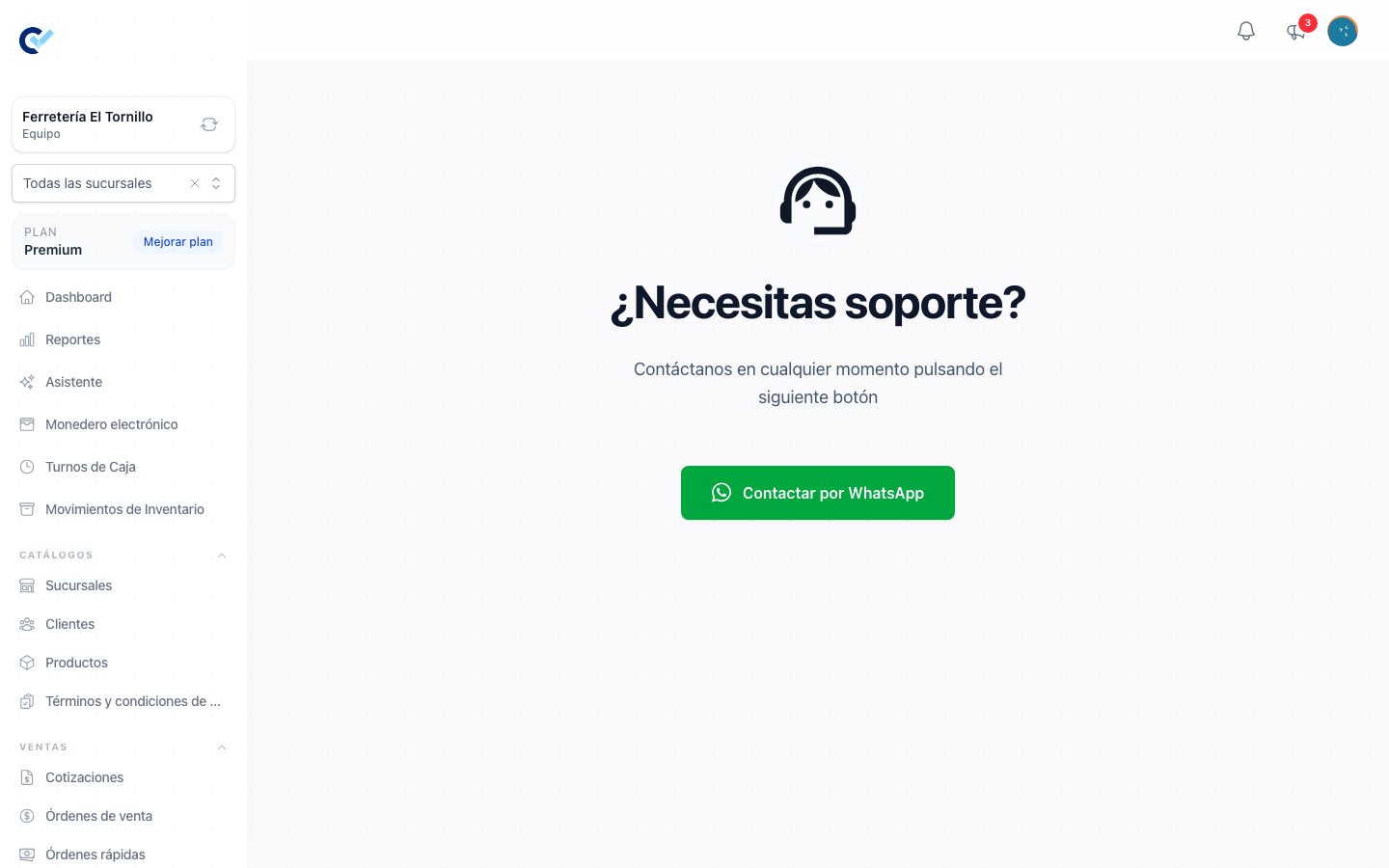
Soporte, en Administración, dice qué incluye tu plan y en cuánto tiempo se responden tus tickets, y tiene dos botones: Abrir un ticket y Mis tickets.
- Todos los planes incluyen soporte por tickets. Escribe qué está pasando y el equipo de soporte responde en el ticket.
- Premium y Pro tienen prioridad: sus tickets se responden antes. La pantalla dice en cuántos días hábiles se responden los tickets de tu plan.
- Básico, Premium y Pro incluyen además el chat en vivo con el equipo de soporte. Inícialo desde Mis tickets siempre que haya alguien de soporte conectado; si no hay nadie, abre un ticket. En el plan gratuito y en Simple, la pantalla dice que el chat no está incluido.
Antes de escribir, vale la pena revisar las guías — el buscador que está arriba de las guías coincide con todos los títulos y resúmenes, y ahí se responde la mayoría de las preguntas sobre qué hace una pantalla. Para lo que sirve el soporte es para el resto: algo que no se está comportando como dicen estas guías, una pregunta de plan o de pago, o un módulo que quieres que te enciendan.
Cuando escribas, di de qué equipo se trata y qué estabas haciendo — el documento, la pantalla, y qué esperabas en su lugar. Es la diferencia entre un mensaje y cinco.