

Una orden de venta está terminada, y entonces algo cambia: el cliente regresa un producto, o acuerdas quitarle algo de lo que todavía debe. Control Total resuelve ambos casos sin editar el documento original. Registra un ajuste contra él, y la orden de venta conserva íntegra su historia — qué se vendió, qué se pagó y qué se devolvió.
Hay dos tipos de ajuste, y responden a permisos distintos, de modo que una persona puede estar autorizada a recibir devoluciones sin estar autorizada a perdonar deuda.
| Ajuste | Para qué es |
|---|---|
| Registrar devolución | El cliente regresa productos |
| Aplicar descuento posterior | Reduces lo que el cliente todavía debe, sin que se mueva ningún producto |
Los dos se ofrecen desde la pantalla de la orden de venta, en el panel lateral, y los dos requieren que la orden esté en estado creado. Una orden cancelada no se puede ajustar, y un borrador tampoco. Ve Crea una orden de venta. Para deshacer la venta completa, cancélala: ve Cancela una orden de venta.
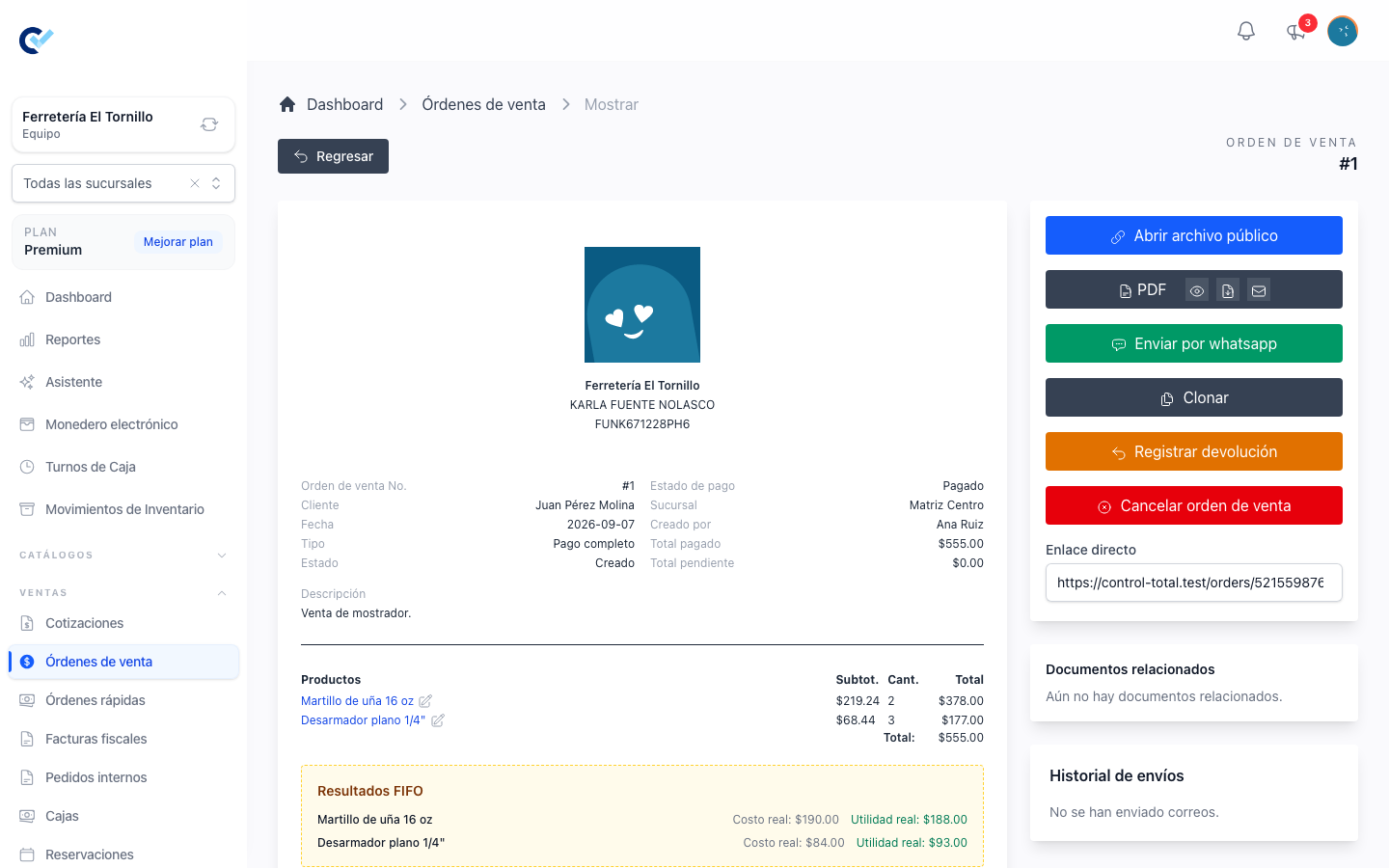
Registrar una devolución
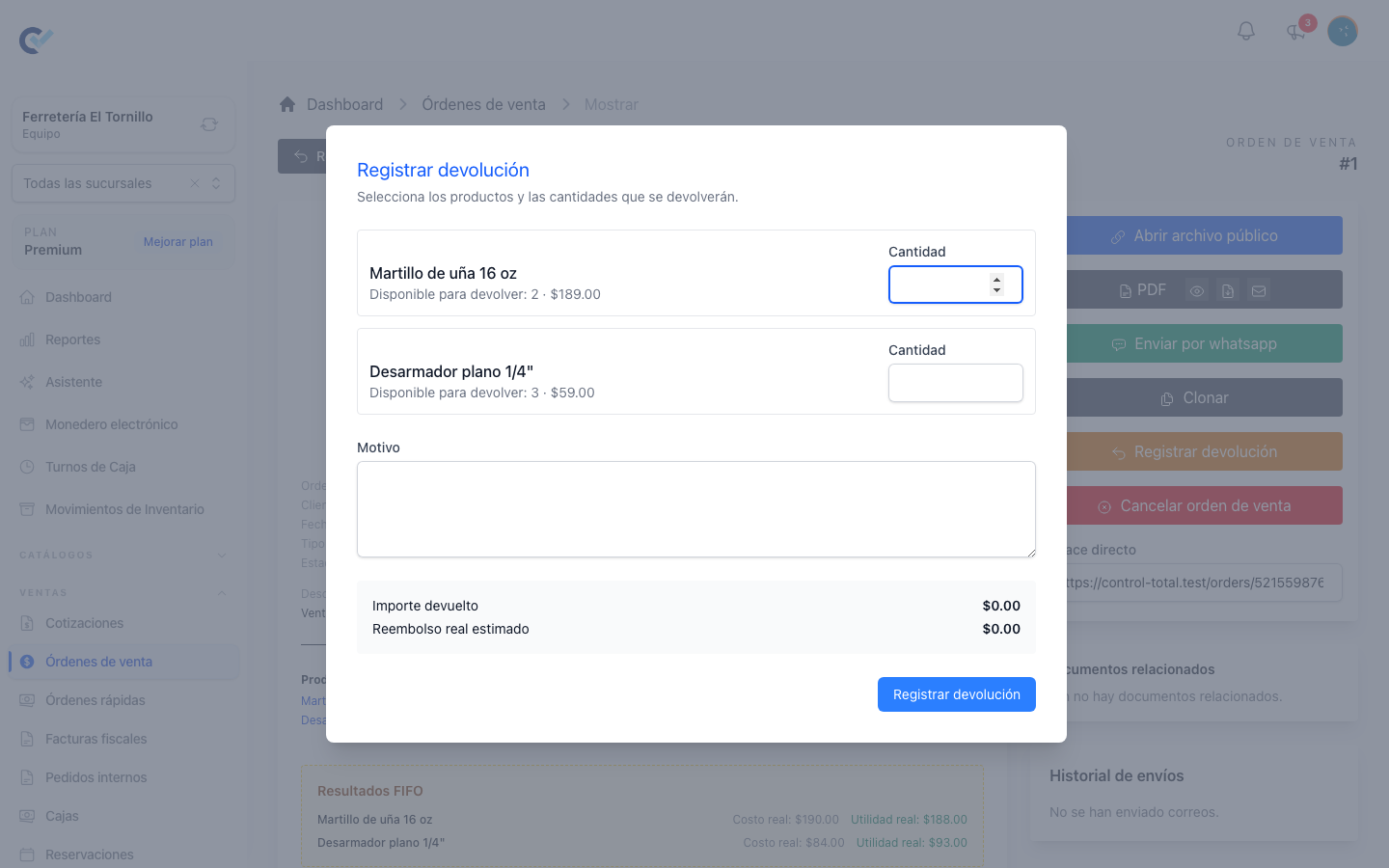
Registrar devolución abre un formulario con cada producto de la orden. Cada renglón te dice cuánto está Disponible para devolver — la cantidad vendida, menos lo que ya haya regresado — y el precio unitario al que se vendió. Escribe la cantidad de cada producto que se devuelve; deja el resto vacío. Puedes devolver parte de un renglón, un renglón completo o la orden entera.
Después:
- Disposición, que aparece cuando alguno de los productos que devuelves lleva inventario. Elige Reintegrable (regresa al inventario) cuando el producto se puede volver a vender, o Dañada (no regresa al inventario) cuando no. Los productos que no llevan inventario no se ven afectados de ninguna de las dos maneras.
- Motivo de la merma, que aparece y es obligatorio sólo cuando eliges Dañada. Dice por qué se pierde el producto, y la pérdida aparece con él en el reporte de Mermas. Es distinto del motivo de la devolución de abajo.
- Motivo, que es obligatorio. Es lo que tú y tus compañeros leerán meses después en el historial de la orden, así que escribe algo que un desconocido pueda entender. Tu cliente también lo lee, en la página pública de la orden, como te recuerda el formulario bajo el campo.
Conforme escribes cantidades, el formulario muestra dos cifras:
- Importe devuelto — cuánto valen los productos devueltos.
- Reembolso real estimado — cuánto de eso tiene que salir de la caja, una vez que el saldo pendiente absorbió su parte.
Si esa segunda cifra es mayor que cero, el formulario pide:
- Monto a reembolsar — empieza en el reembolso real estimado y lo sigue conforme cambias cantidades. Puedes bajarlo, hasta cero, pero nunca subirlo por encima del estimado. El negocio conserva la diferencia: la devolución cuenta entonces solo lo que de verdad le concede al cliente, así que Devoluciones y Total a pagar de la orden muestran el valor que conservaste, y la ventana de la devolución dice cuánto fue.
- Método de reembolso — sugiere el método con el que el cliente pagó por última vez.
- Caja — sólo cuando el método es efectivo, el monto es mayor que cero y tu equipo usa turnos de caja. Elige la caja de la que sale el efectivo. Cuando la venta se hizo en un turno que sigue abierto, su caja ya viene elegida.
- Cualquier referencia adicional del pago y la fecha del reembolso. Si la dejas como está, el reembolso queda con la fecha del momento en que presionas Registrar devolución; cámbiala solo cuando el dinero se regresó en otro momento.
Cuando el estimado es cero, no se pide monto y no sale dinero de la caja.
Presiona Registrar devolución y el ajuste queda registrado. La ventana muestra entonces Devolución registrada, con el folio, el importe devuelto, lo que retuvo el negocio cuando bajaste el reembolso y, cuando se regresó dinero, el monto y el método del reembolso. Presiona Imprimir para imprimir el ticket de la venta, que ya lista este reembolso, y entregárselo al cliente. Imprimir aparece cuando tu equipo imprime tickets en una impresora térmica, igual que Imprimir ticket en la orden de venta.
Qué hace la devolución
El importe de la devolución se aplica en un orden fijo, y entender ese orden es todo el asunto:
- Primero regresa el monedero. Si el cliente pagó parte de esta orden con su saldo de monedero electrónico, la devolución le regresa esa parte al monedero, en proporción a cuánto de la orden se ha devuelto ya. Ve Registra un pago.
- Luego baja la deuda. Lo que quede del importe devuelto reduce lo que el cliente todavía debe en esta orden, hasta el saldo pendiente completo.
- Solo entonces se reintegra dinero. Si todavía sobra algo después de que la deuda llegó a cero, eso es lo que sale de la caja — y nunca más de lo que el cliente realmente pagó, y nunca más del Monto a reembolsar que capturaste. Se registra como un reembolso sobre la orden, con el método, la caja y la fecha que capturaste, para que el corte del día cuadre. Un reembolso en efectivo de un turno que sigue abierto aparece en las devoluciones de ese turno y baja su efectivo esperado; de una caja ya cerrada, baja el monto de apertura sugerido del siguiente turno de esa caja. Ve Turnos de caja.
Dos cosas más ocurren en paralelo:
- El inventario. Una devolución reintegrable regresa la cantidad al inventario, devolviéndola a los lotes de los que salió para que tus costos queden bien. Una devolución dañada se registra como si hubiera entrado y se hubiera dado de baja en el mismo movimiento, de modo que nada vuelve a quedar vendible pero el rastro existe, y la pérdida se registra con su motivo y su valor estimado en el reporte de Mermas. Ve Productos e inventario.
- El monedero acumulado en la venta. Si tu cliente acumuló saldo de monedero al pagar esta orden y ahora le estás reintegrando dinero, se le descuenta del saldo la parte correspondiente de lo que había acumulado.
Cuando regresa todo
Si la devolución no deja nada en la orden — todos los renglones devueltos por completo — la orden de venta pasa a cancelada por sí sola. El motivo que escribiste se convierte en su motivo de cancelación, y la orden registra quién la canceló y cuándo. No se borra: se queda en tus listados, en el estado de cuenta del cliente y en su página pública, marcada como cancelada y con los productos devueltos a la vista. Ve Deuda del cliente y estados de cuenta.
Eso ocurre solo cuando lo devuelto cubre la orden completa. Si regresaron todos los productos pero bajaste el reembolso, el negocio conservó parte del dinero, así que la orden sigue creada y pagada: su Total a pagar es lo que conservaste, y coincide con lo que el cliente pagó al final.
Aplicar un descuento posterior
Aplicar descuento posterior es para el otro caso: el producto se queda con el cliente y decides que debe menos.
Los descuentos posteriores son un módulo gratis: activa Descuentos posteriores desde los Complementos de tu equipo y el botón aparece en tus órdenes de venta. Los equipos que ya habían aplicado un descuento posterior lo encontraron activado. Apagarlo solo esconde el botón: cada descuento ya aplicado se queda en su orden, sigue contando y se puede seguir eliminando. Los descuentos que pones en los renglones al armar una orden no dependen de él.
El formulario muestra el Total pendiente de la orden y pide:
- Importe del descuento, que debe ser mayor que cero y no puede superar lo que sigue pendiente.
- Motivo (opcional), que de todos modos vale la pena escribir. Tu cliente lo ve en la página pública de la orden, junto al descuento, como te recuerda el formulario bajo el campo.
Presiona Aplicar descuento y el saldo pendiente baja por ese importe. La pantalla lo dice sin rodeos: este ajuste reduce el saldo pendiente y no mueve dinero en el flujo de caja. No sale efectivo de la caja, nada regresa al monedero, no se mueve inventario. Por dentro el descuento se reparte entre los renglones de la orden para que cada producto conserve su parte, que es lo que permite construir correctamente el documento fiscal del que se habla más abajo.
El botón solo aparece mientras haya algo pendiente. Una vez que una orden está pagada por completo ya no hay nada que descontar — un reintegro en ese punto es una devolución.
El caso contrario — el cliente debe más, por intereses por pago tardío o una penalización — es un cargo adicional: ve Cargos adicionales.
Leer los ajustes después
En la pantalla de la orden de venta, Pagos y ajustes lista pagos y ajustes juntos, en un solo lugar. Una devolución que regresó dinero es un solo renglón: el reembolso, con su fecha, el motivo de la devolución y el método de pago. Una devolución que solo bajó la deuda y un descuento posterior conservan su propio renglón. Pagos realizados cuenta solo lo que pagó el cliente, nunca reembolsos, devoluciones ni descuentos.
El renglón de una devolución o de un descuento abre el ajuste, con su fecha, su motivo y su disposición. Un descuento muestra su total. Una devolución muestra cuánto valían los productos devueltos, cuánto le concedió al cliente y, cuando bajaste el reembolso, cuánto retuvo el negocio; después, cuánto se aplicó a la deuda, cuánto se reintegró, cuándo y cómo, y los productos y cantidades que regresaron, con lo que cada uno le hizo a tu inventario.
El ticket, la orden impresa, el estado de cuenta y la deuda del cliente y la página pública muestran las mismas Devoluciones y el mismo Total a pagar que la pantalla de la orden de venta.
El historial de la orden de venta también muestra cada devolución, con los productos y cantidades, el motivo, la disposición, el importe y, cuando se regresó dinero, el monto, el método y la caja del reembolso.
El cliente ve la misma lista en la página pública de la orden, en Pagos y ajustes: cada pago, cada descuento posterior y cada devolución, con su fecha, el motivo tal como lo escribiste y el importe en rojo. Una devolución que regresó dinero aparece una sola vez, como su reembolso. El cliente puede leer esos renglones, pero no abrirlos. Los productos devueltos también se listan en esa página, así que un cliente que abra el enlace ve lo que se devolvió y por qué bajó su total.
Eliminar un ajuste
Desde esa misma ventana, un descuento posterior se puede eliminar mientras no tenga un documento fiscal asociado, aunque el módulo esté apagado. El descuento desaparece, los totales de la orden se recalculan, y eso es todo lo que hace falta, porque un descuento nunca guardó más que un importe.
Una devolución no se puede eliminar. Movió inventario, pudo haber reintegrado dinero y restaurado saldo de monedero, y quitar el registro dejaría todo eso en pie sin nada que lo explique. Si una devolución se registró por error, corrígela con los movimientos que la deshacen, no borrando el rastro.
Convertir un ajuste en una nota de crédito
Cuando la venta fue facturada, el ajuste tiene una contraparte fiscal: una nota de crédito, que en términos de CFDI es una factura de egreso emitida contra la factura original.
Abre el ajuste desde el historial. Si se puede documentar, la ventana ofrece Crear factura de egreso, que te lleva al nuevo documento fiscal listo para revisar y timbrar. Una vez timbrado, esa misma ventana ofrece Ver factura de egreso, y el renglón del historial queda marcado para que veas de un vistazo cuáles ajustes fueron declarados.
La opción está ahí únicamente cuando se cumple todo esto:
- La orden de venta tiene una factura de ingreso timbrada.
- Ese ajuste no tiene ya un documento fiscal propio.
- Lo que vale el ajuste todavía cabe dentro de lo que le queda por acreditar a la factura — las notas de crédito anteriores contra la misma factura ya consumieron una parte.
- Tratándose de un descuento posterior, el importe que se acreditaría coincide exactamente con el descuento.
Emitirla requiere su propio permiso, distinto de los que te dejan registrar el ajuste en primer lugar. También puedes empezar desde la pantalla de la factura, que ofrece Crear factura de egreso y te deja elegir el ajuste a documentar. Ve Notas de crédito y complementos de pago y Emite una factura CFDI.
Una vez que un ajuste fue declarado ante la autoridad fiscal ya no se puede eliminar — el documento fiscal quedaría apuntando a algo que dejó de existir.